Come inserire un nuovo socio in una società
Questa guida illustra come aggiungere un nuovo socio a una società. Vengono descritti due metodi principali per inserire un socio: direttamente dalla sezione della società oppure dalla schermata di dettaglio utente (modificando un profilo esistente o creandone uno nuovo). Seguendo questi passaggi, potrai verificare facilmente la corretta registrazione dei membri e accedere a tutte le funzionalità di gestione.
1. Una volta effettuato l’accesso al dettaglio della società (vedi la guida «Creazione Società»), sono disponibili due opzioni per aggiungere un utente:
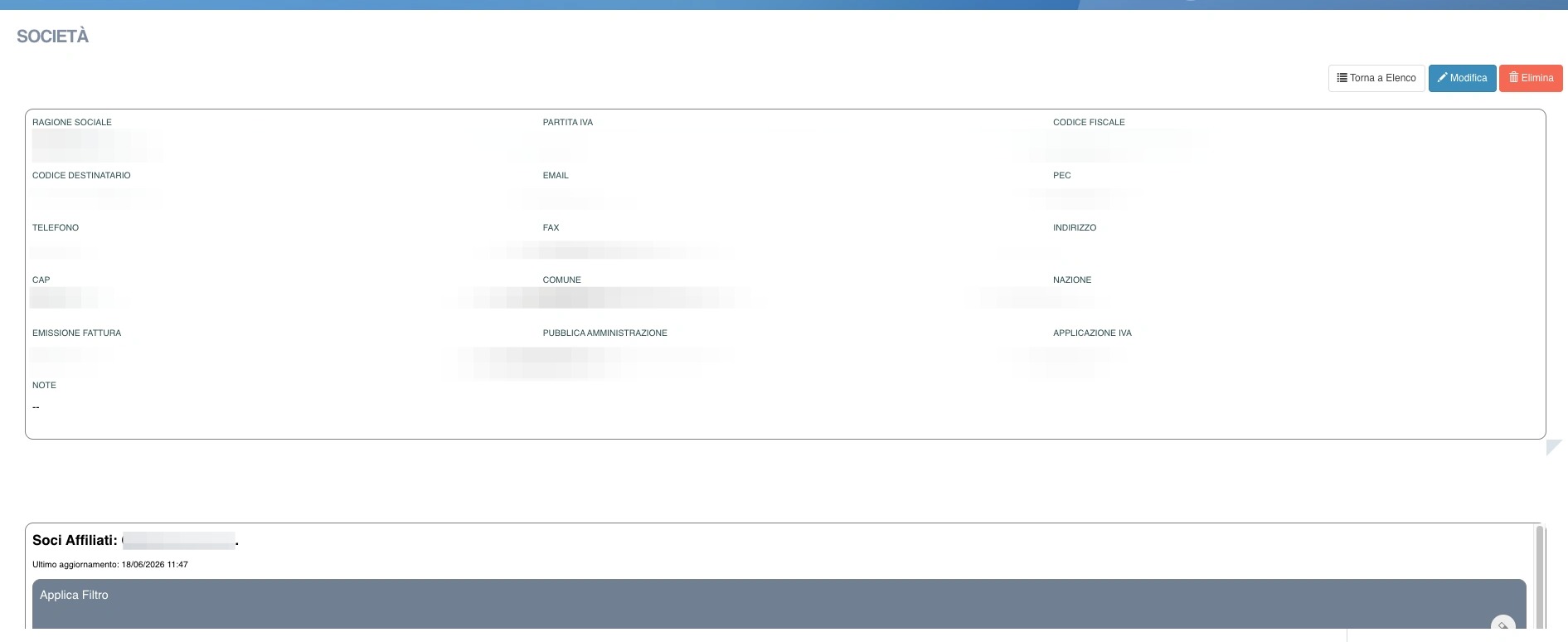
2. Prima opzione: recarsi nel dettaglio della società e fare clic su «Nuovo» (in fondo alla pagina)
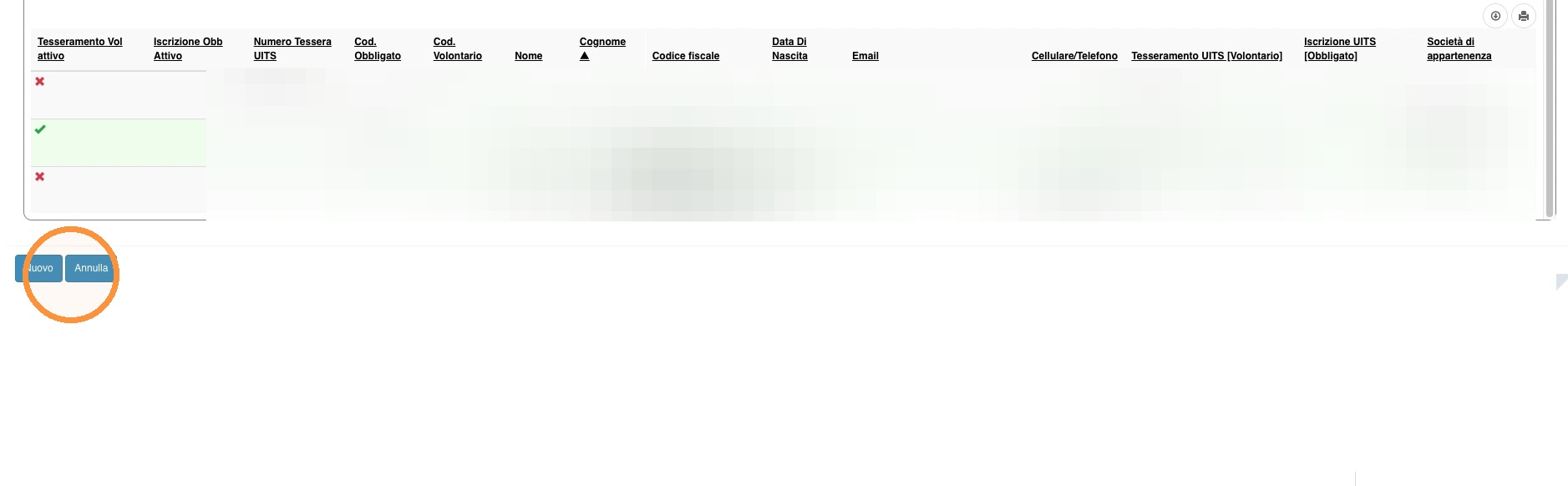
3. Inserire il codice fiscale del nuovo socio e fare clic su «Prosegui».

4. Se l’utente non è presente nel gestionale, verrà chiesto di inserirlo (vedi la guida «Creazione Nuovo Utente»). Cliccare su «Salva» al termine dell’inserimento dei dati. Si aprirà la pagina di dettaglio del nuovo utente. Per verificare che la società sia stata inserita correttamente, controllare il campo corrispondente all’interno della schermata.
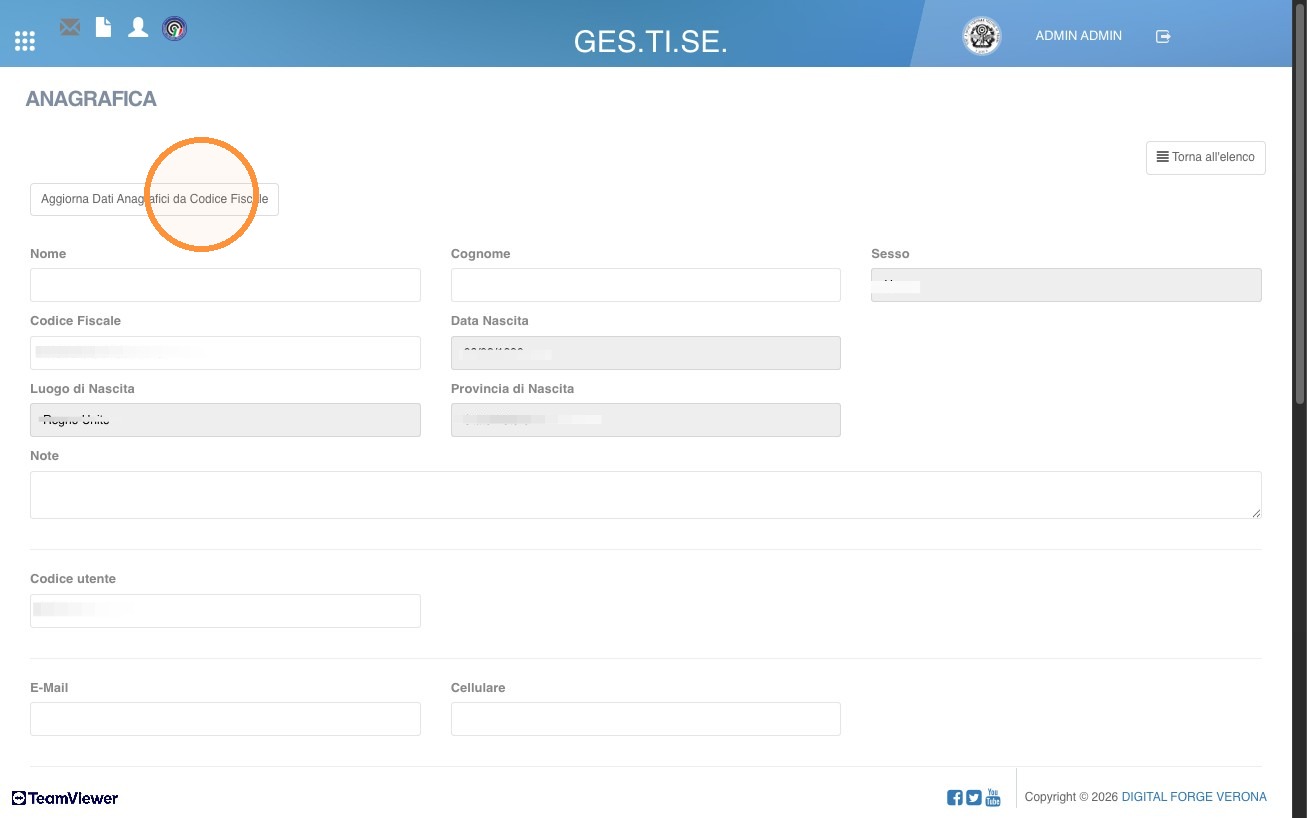
5. Seconda opzione: accedere al dettaglio dell’utente (se già esistente, altrimenti crearne uno nuovo) e modificare o inserire la società associata.

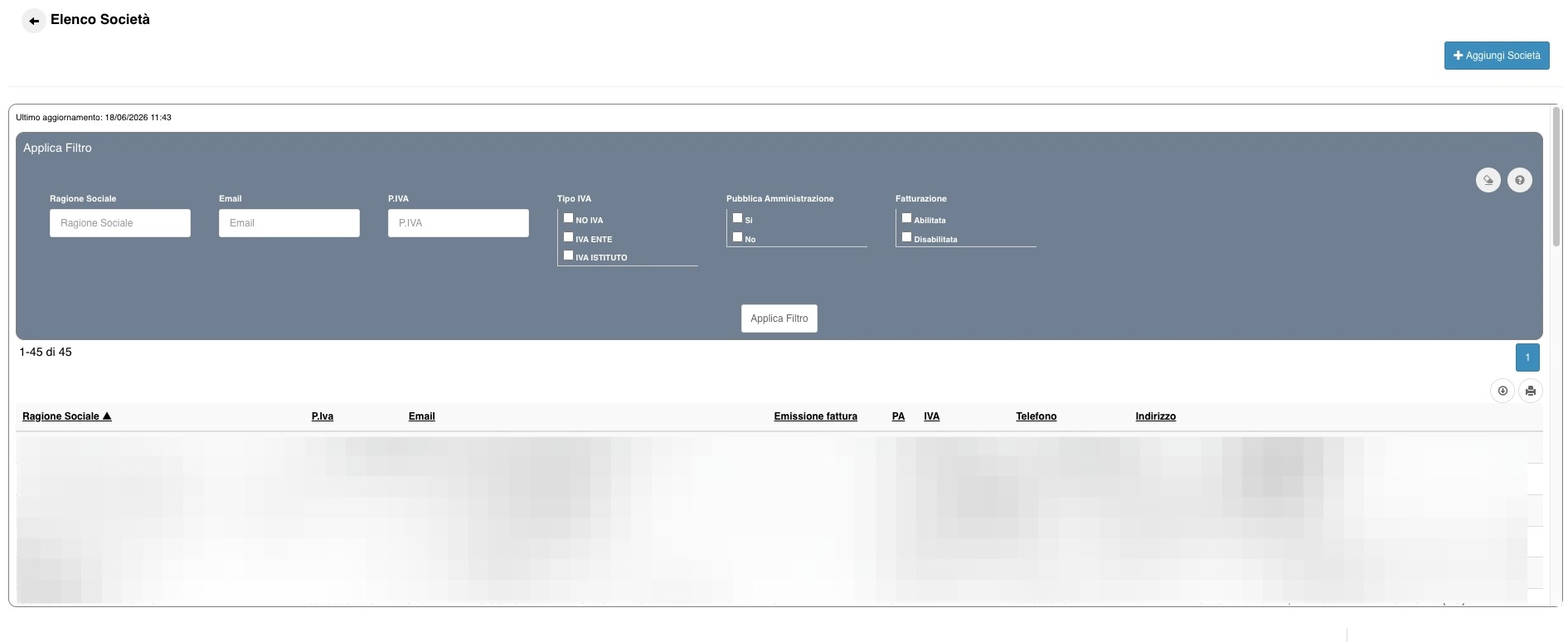
6. Selezionare la società di appartenenza dal menu a tendina.
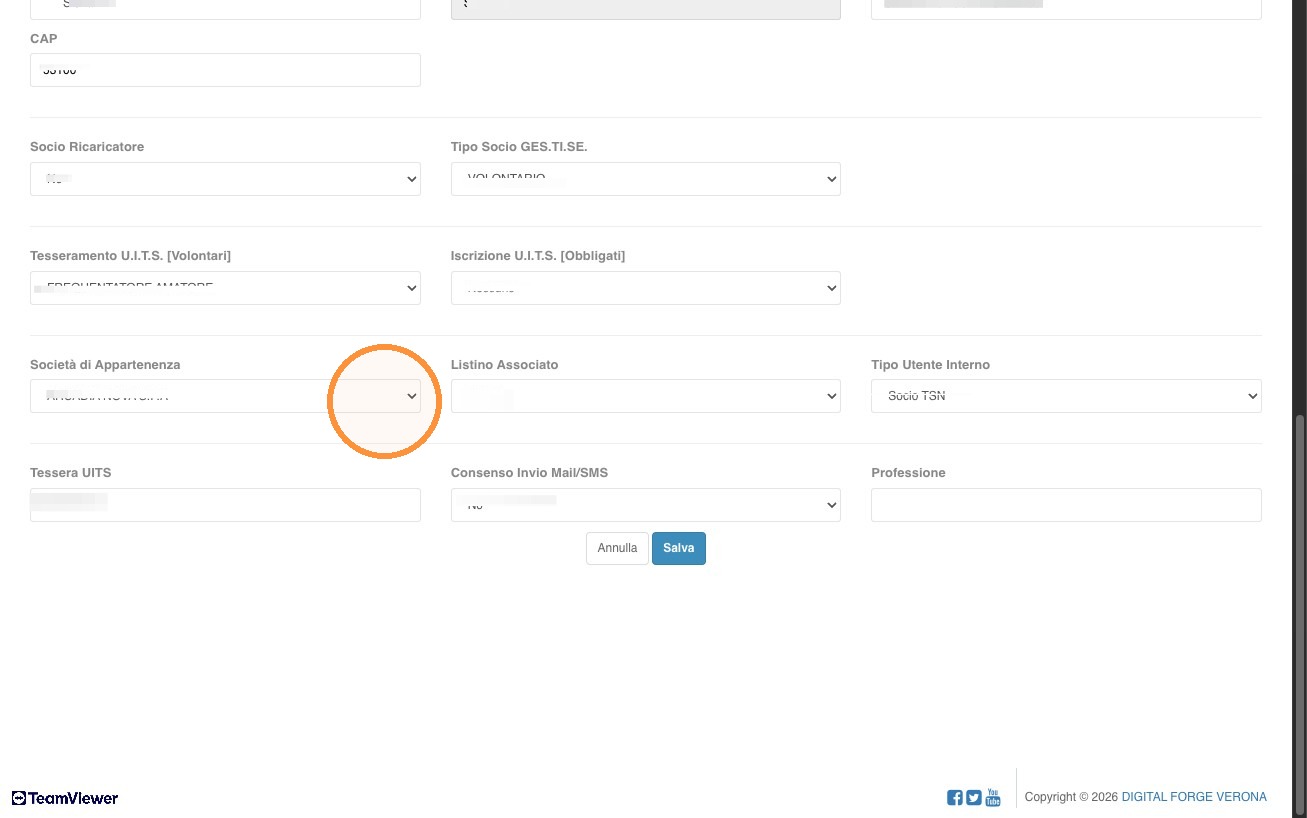
7. Per il controllo finale, cercare la società e verificare che sia presente nell’elenco.