Lista dei Soci
giovedì, 15 Ottobre 2026
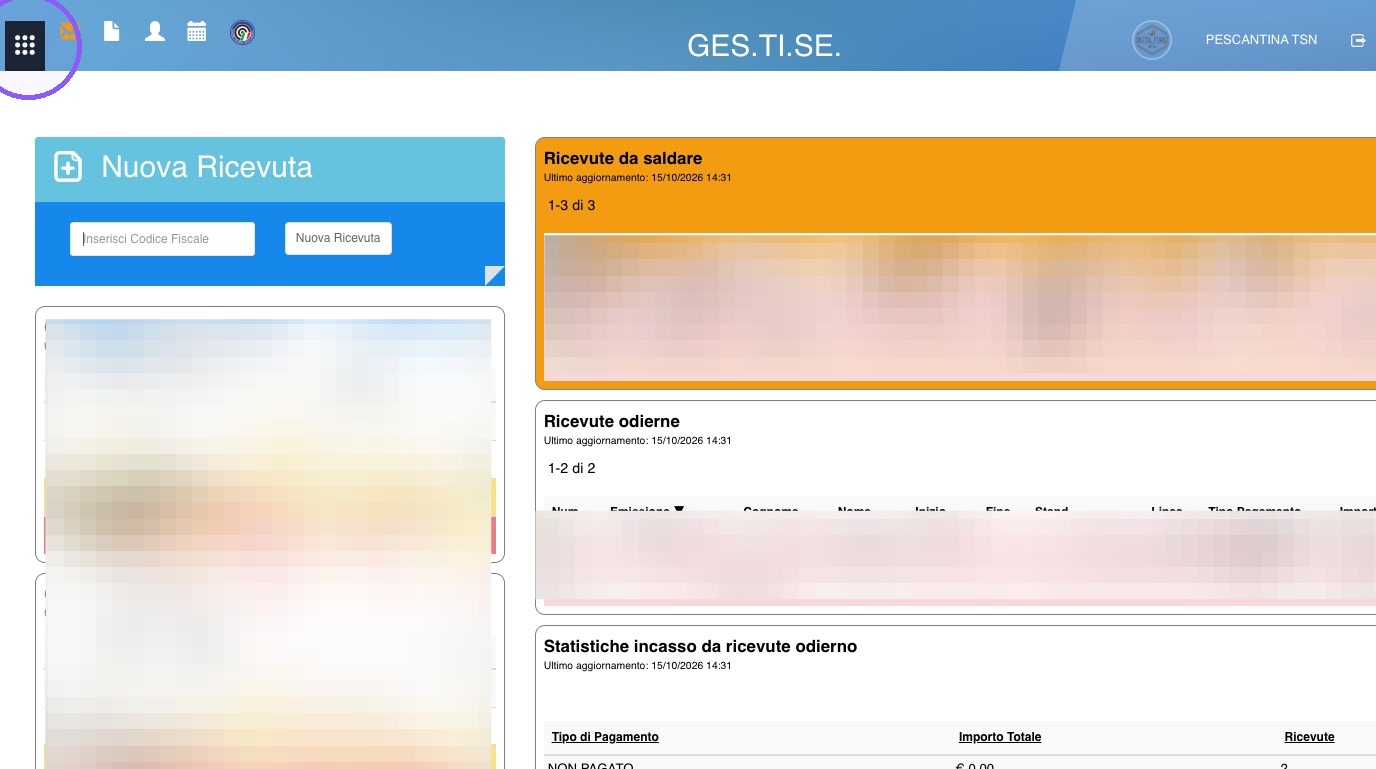
Lista degli Utenti Questa guida illustra come consultare e gestire l’elenco dei soci. Nelle sezioni seguenti troverai i passaggi per filtrare i dati, esportare o stampare le informazioni, aggiungere nuovi profili e visualizzare le schede dettagliate dei singoli utenti. 1. Dalla pagina principale, clicca sul menu a sinistra. 2. Scorrere verso il basso e selezionare
- Published in Guida
Guida alla Sezione Prima Nota
martedì, 13 Ottobre 2026
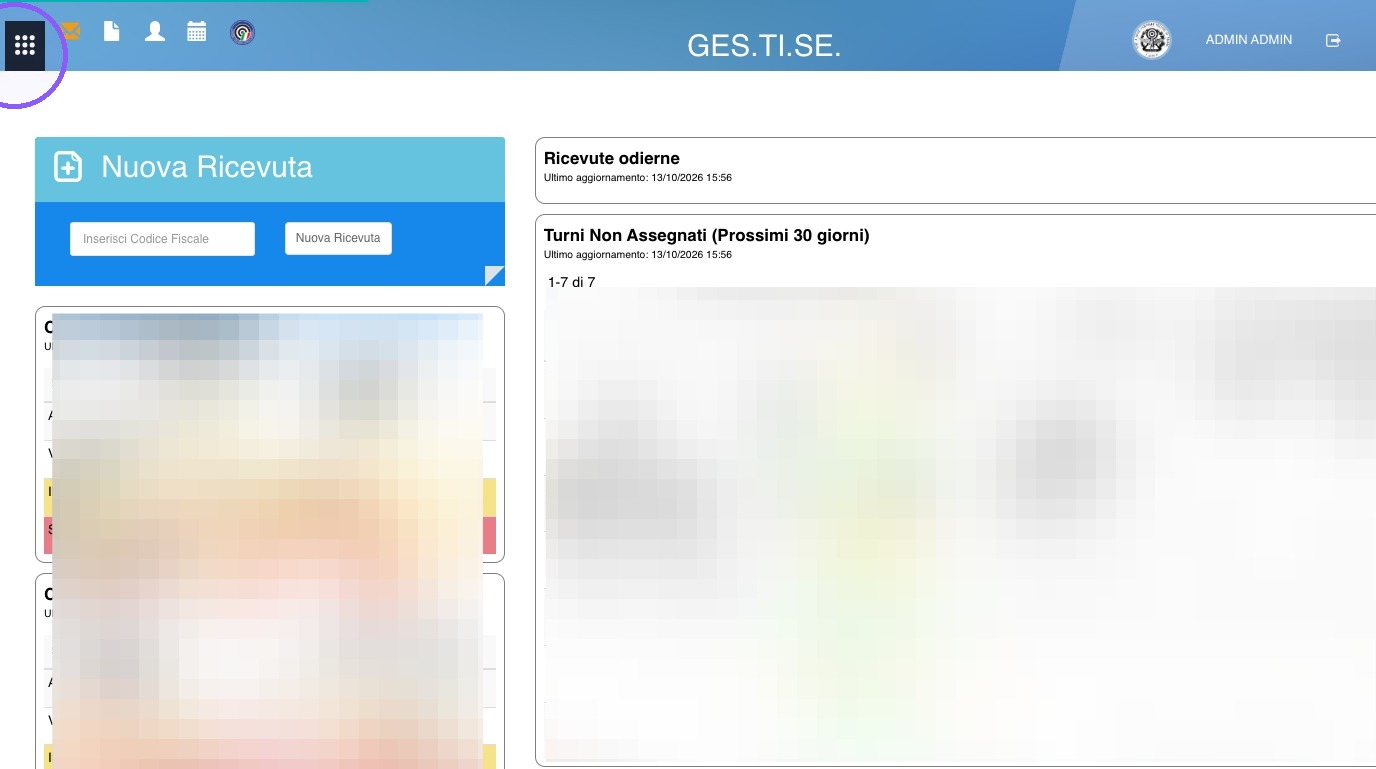
Guida alla Prima Nota Questa guida illustra passo dopo passo la registrazione e consultazione dei trasferimenti tra casse, la sincronizzazione dei dati da fatture o ricevute e l’esecuzione della chiusura giornaliera 1. Dalla pagina iniziale, clicca sul menu a sinistra 2. Clicca sulla voce Prima Nota 3. Qui trovi la Prima Nota — il registro
- Published in Guida
Gestione delle Sessioni in Corso
venerdì, 02 Ottobre 2026
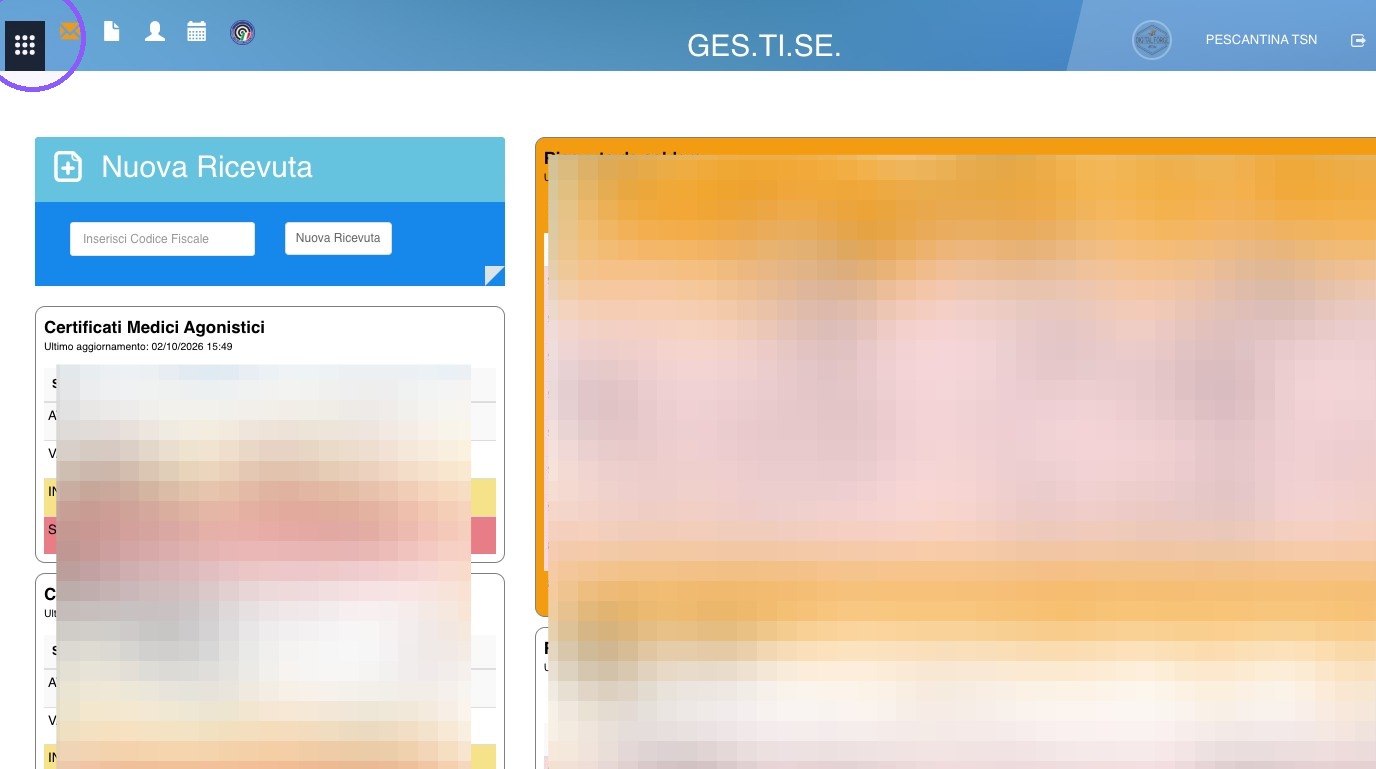
Guida alla gestione delle Sessioni di tiro in corso Questa guida illustra la gestione completa delle sessioni di tiro in corso: dal monitoraggio delle linee e dei noleggi attivi, all’inserimento degli orari per sbloccare la ricevuta, fino alla compilazione dei dati della prova, all’assegnazione della linea e alla stampa finale dei documenti. 1. Dalla schermata
- Published in Guida
Nuova funzione: gestione delle note di modifica obbligatorie
venerdì, 18 Settembre 2026
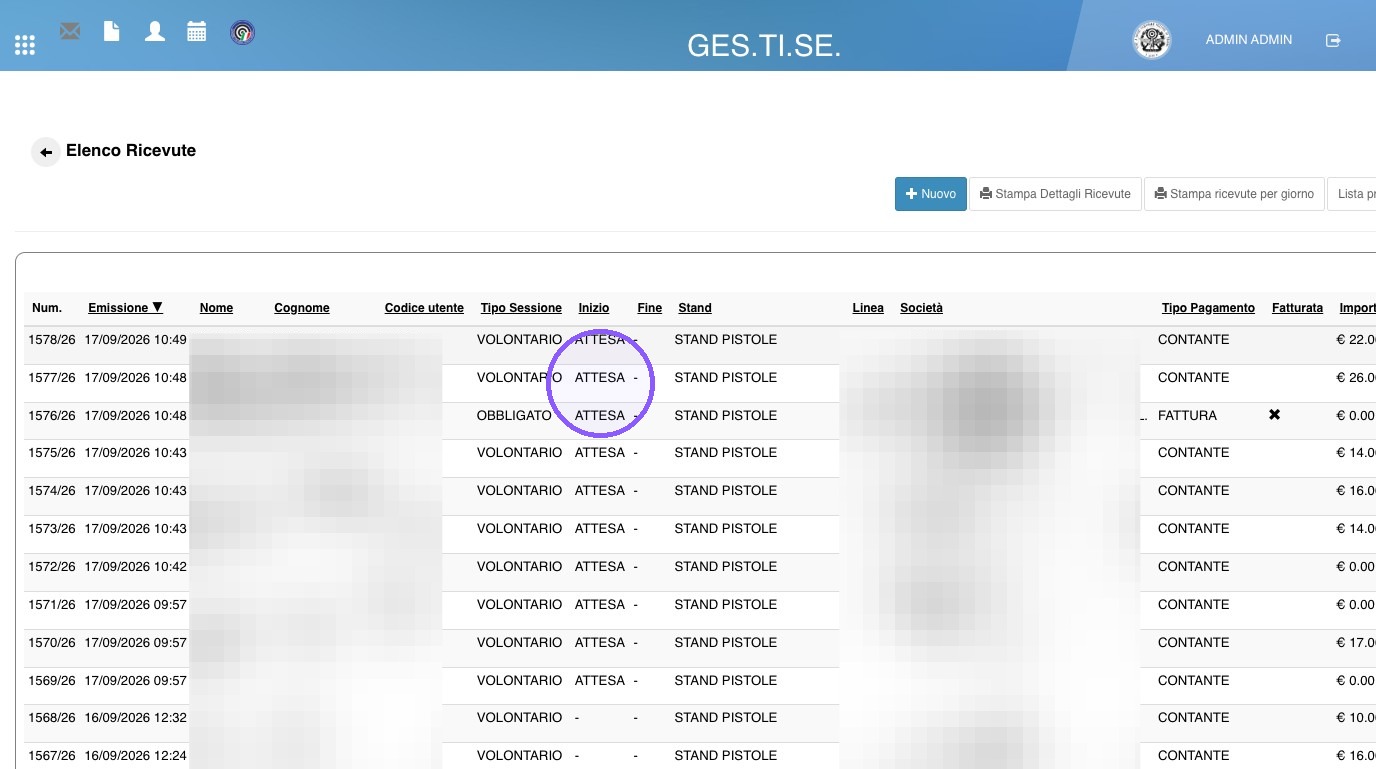
Nuova funzione: gestione delle note di modifica obbligatorie Questa guida illustra i passaggi necessari per documentare ogni modifica apportata alle ricevute. Attenzione: questo campo (o questa sezione) è visibile esclusivamente in fase di modifica e non compare durante la creazione di una nuova ricevuta. 1. Dalla schermata Ricevute, seleziona la ricevuta che desideri modificare. 2.
- Published in Guida
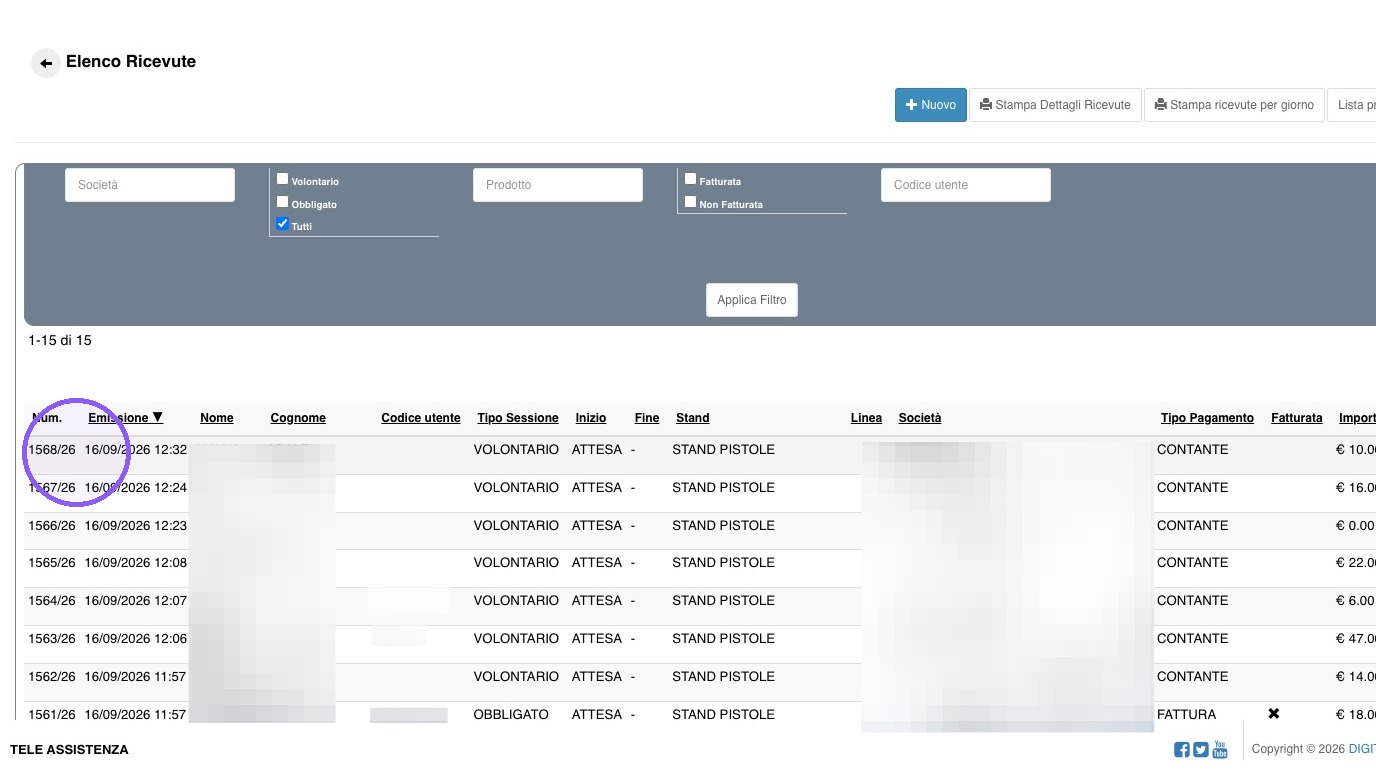
Nuova Gestione dei permessi di Segreteria delle ricevute
mercoledì, 16 Settembre 2026
Nuova possibilità di Gestione dei permessi delle ricevute Panoramica della funzionalità: La segreteria può visualizzare e gestire le ricevute direttamente dalla dashboard dedicata. La possibilità di apportare modifiche in autonomia è consentita entro un limite temporale prestabilito. IN QUESTO ESEMPIO: LIMITE 15 GG 1. Dalla pagina delle ricevute, seleziona quella di tuo interesse e clicca
- Published in Guida
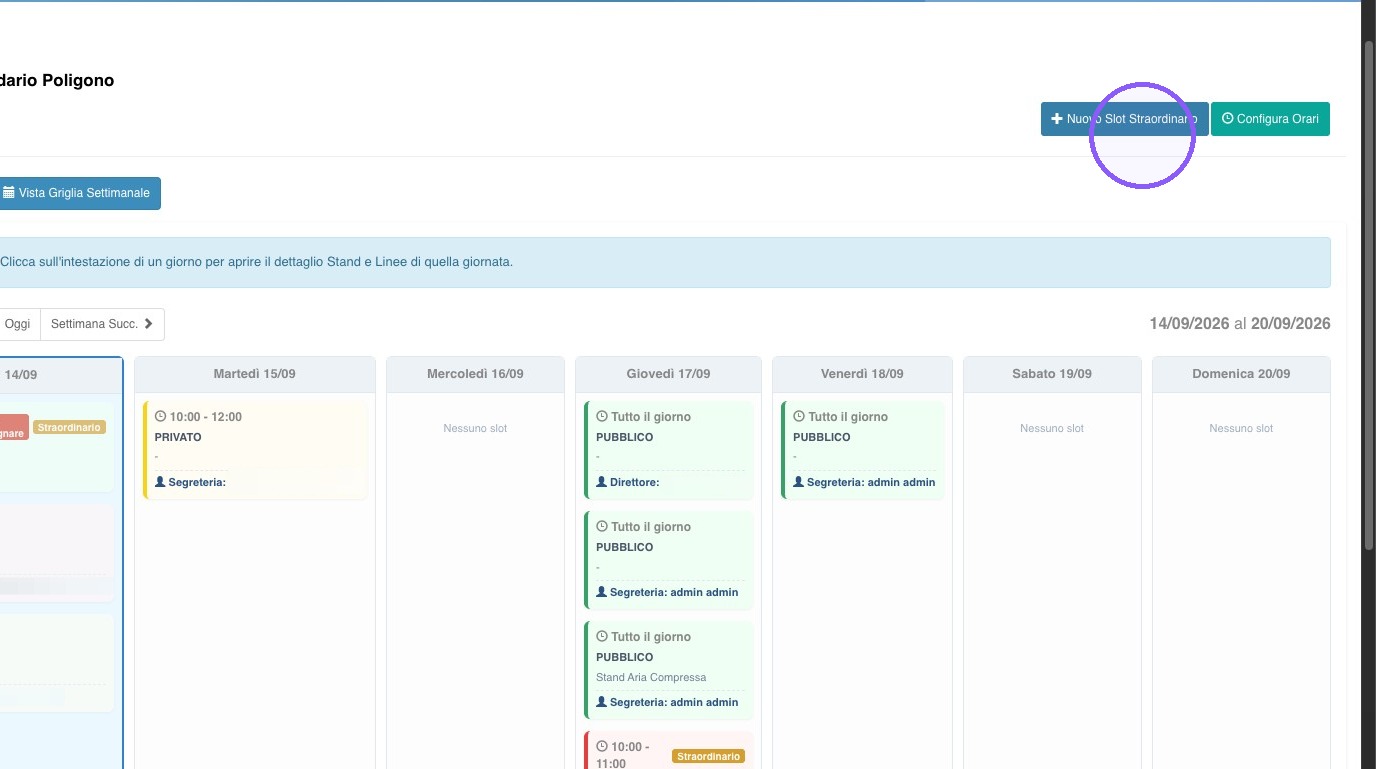
Calendario: Gestione Slot Straordinari
martedì, 15 Settembre 2026
Gestione Slot Straordinari ed Eccezioni Come inserire aperture una tantum, gare o eventi fuori programma. Ci sono due metodi Metodo A: Cliccare sul pulsante Nuovo Slot Straordinario nella barra superiore. Metodo B: Cliccare direttamente sul pulsante + Aggiungi Evento Straordinario presente in fondo alla colonna del giorno desiderato. 1. Cliccare sul pulsante Nuovo Slot Straordinario
- Published in Guida
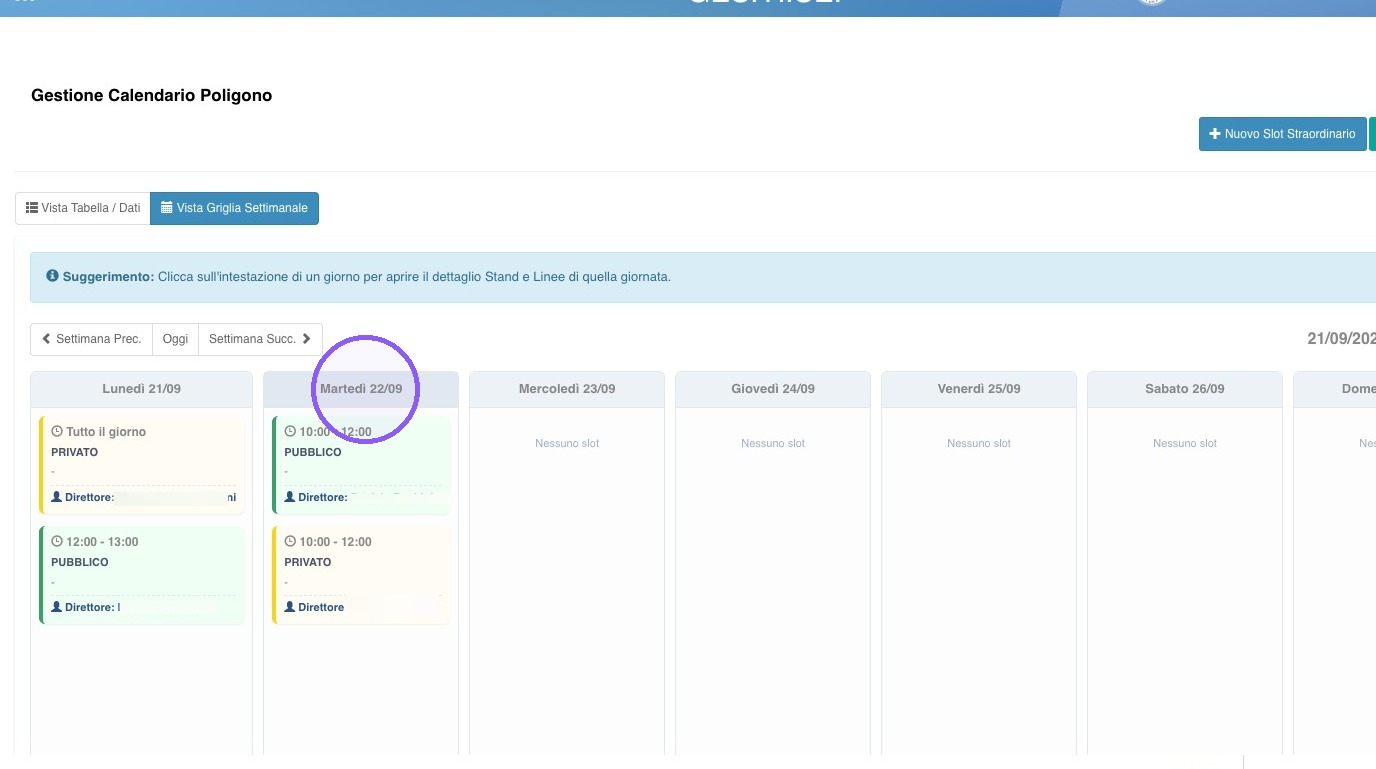
Calendario: Dettaglio Giornaliero e Stand
martedì, 15 Settembre 2026
Dettaglio Giornaliero e Stand Controllo linee operative e tracciamento incassi del turno. 1. Dalla vista griglia settimanale, cliccare sull’intestazione della data (es. Martedì 22/09). 2. Si aprirà la vista a colonne divisa per singolo Stand di tiro (Pistole, Carabine, Aria Compressa, ecc.). Gli slot orari saranno distribuiti verticalmente sotto lo stand effettivo di competenza. Al
- Published in Guida
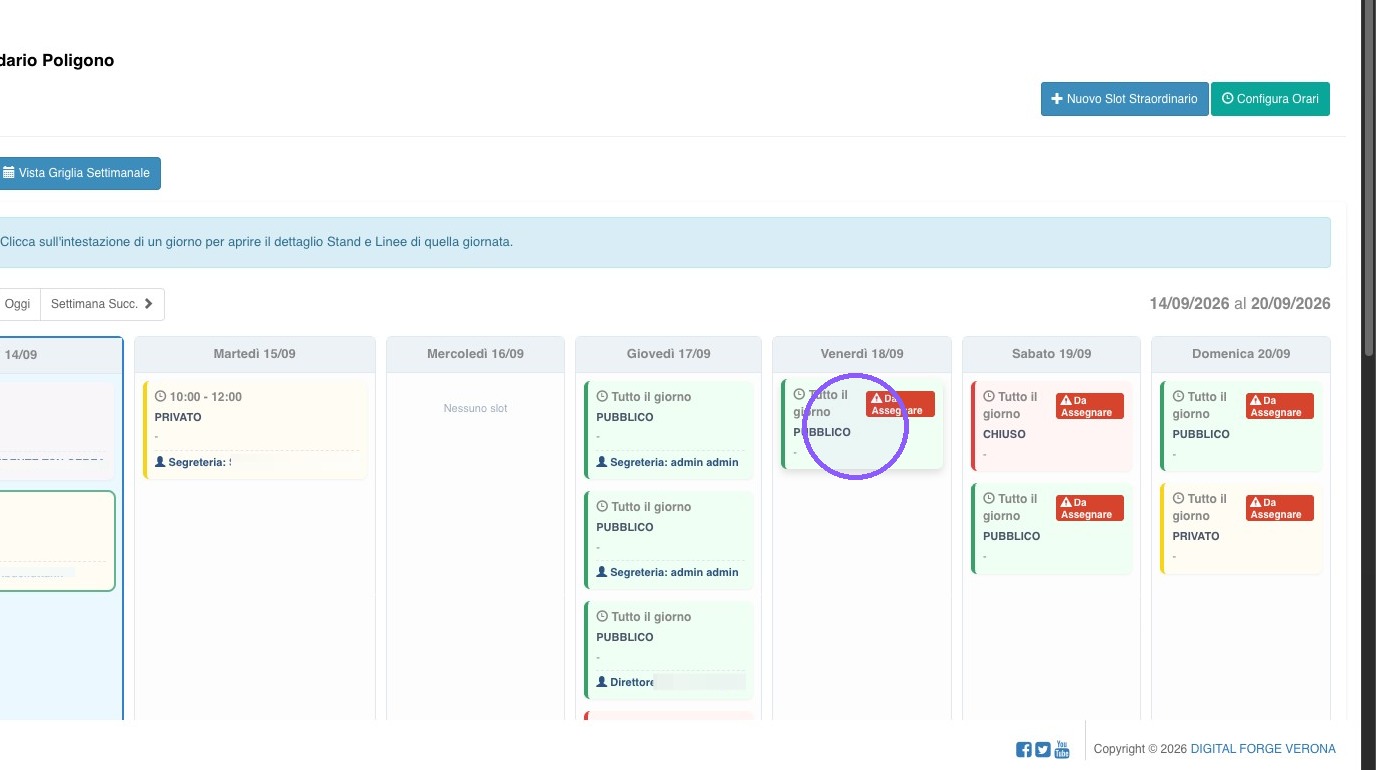
Calendario: Gestione Turni Staff
martedì, 15 Settembre 2026
Gestione Turni Staff e Turni non assegnati Assegnazione responsabili e monitoraggio turni non coperti (Funzione Amministratore). 1. Fare clic sullo slot desiderato (dalla griglia o dalla tabella). N.B. L’etichetta “Da assegnare” serve a identificare rapidamente nella griglia gli slot non ancora associati. 2. Nella scheda dettaglio, cliccare su Modifica. 3. Nel campo Responsabile Staff /
- Published in Guida
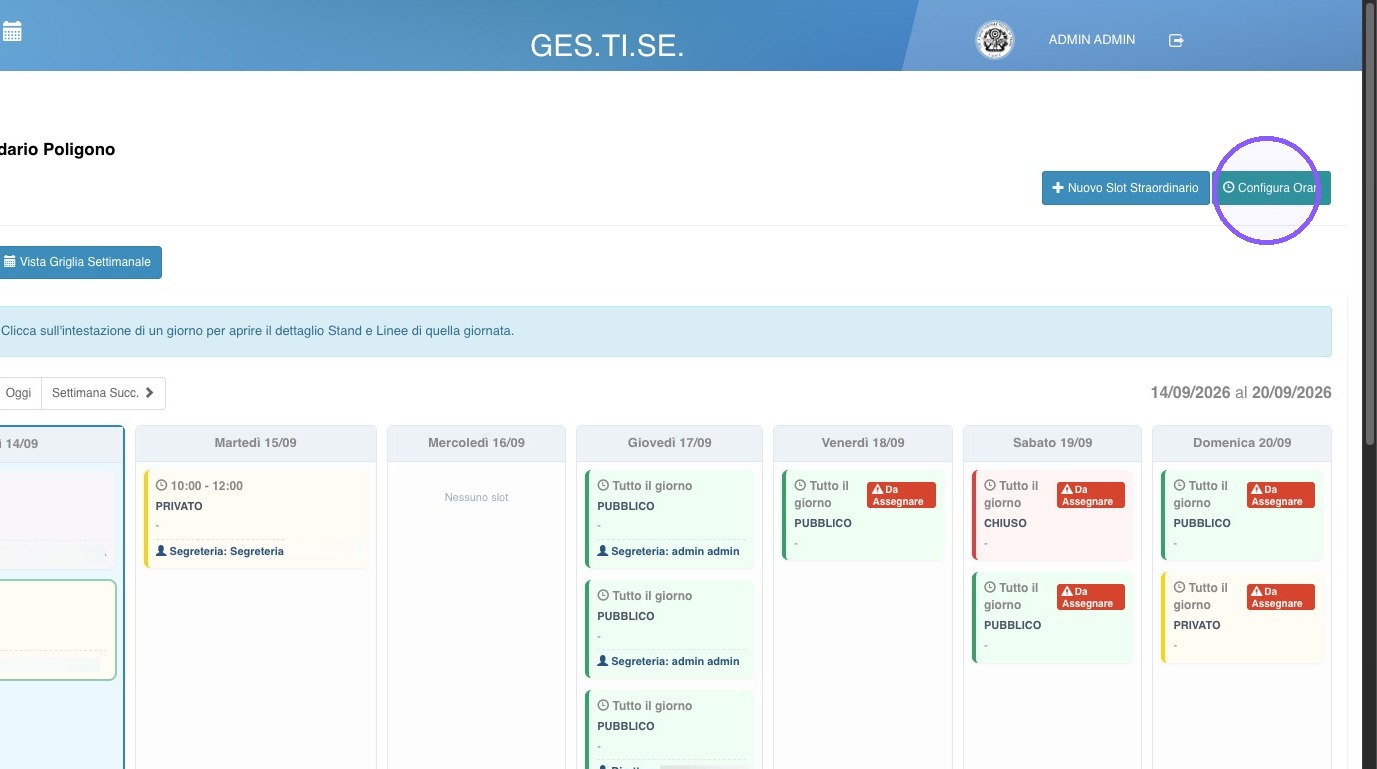
Calendario: Configurazione Regole Orarie
martedì, 15 Settembre 2026
Configurazione Regole Orarie Come definire il palinsesto settimanale automatico. 1. Dalla barra superiore del calendario, cliccare su Configura Orari. 2. Nella finestra modale comparirà l’elenco delle regole attive suddivise per giorno della settimana. Per aggiungere un’apertura ricorrente:Cliccare su Nuova Regola Oraria. 3. Inserire tutte le informazioni richieste:\ Selezionare il Giorno della settimana (es. Martedì). -Impostare
- Published in Guida
Disponibile a breve:Gestione Calendario!
venerdì, 11 Settembre 2026
Breve Descrizione: Gestione Calendario Poligono 1. Come accedere al modulo Dal menu laterale principale di sinistra, cliccare sulla voce Calendario (oppure utilizzare la scorciatoia rapida presente nella barra superiore). Scegliere la visualizzazione preferita tramite i pulsanti in alto: Vista Griglia Settimanale: pianificazione visiva a blocchi orari suddivisa sui 7 giorni. Vista Tabella / Dati: elenco
- Published in Guida