Disponibile : Inventario!
Questa guida illustra le procedure per gestire i beni di inventario e organizzare le sedi all’interno del sistema. Il modulo consente di: Censire e inserire nuovi articoli a inventario. Configurare e associare le categorie per ottimizzare la catalogazione. Tracciare e monitorare la collocazione dei beni tra le diverse sedi operative.
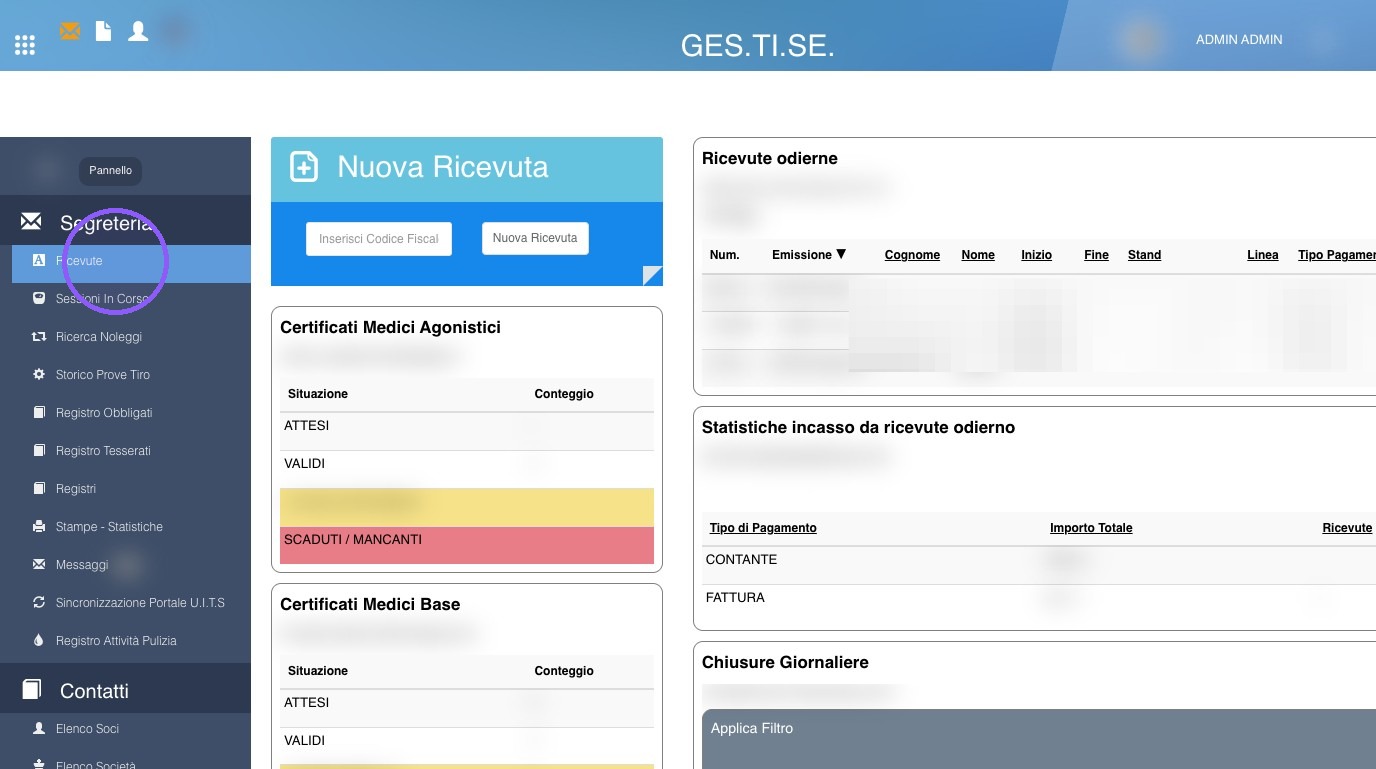
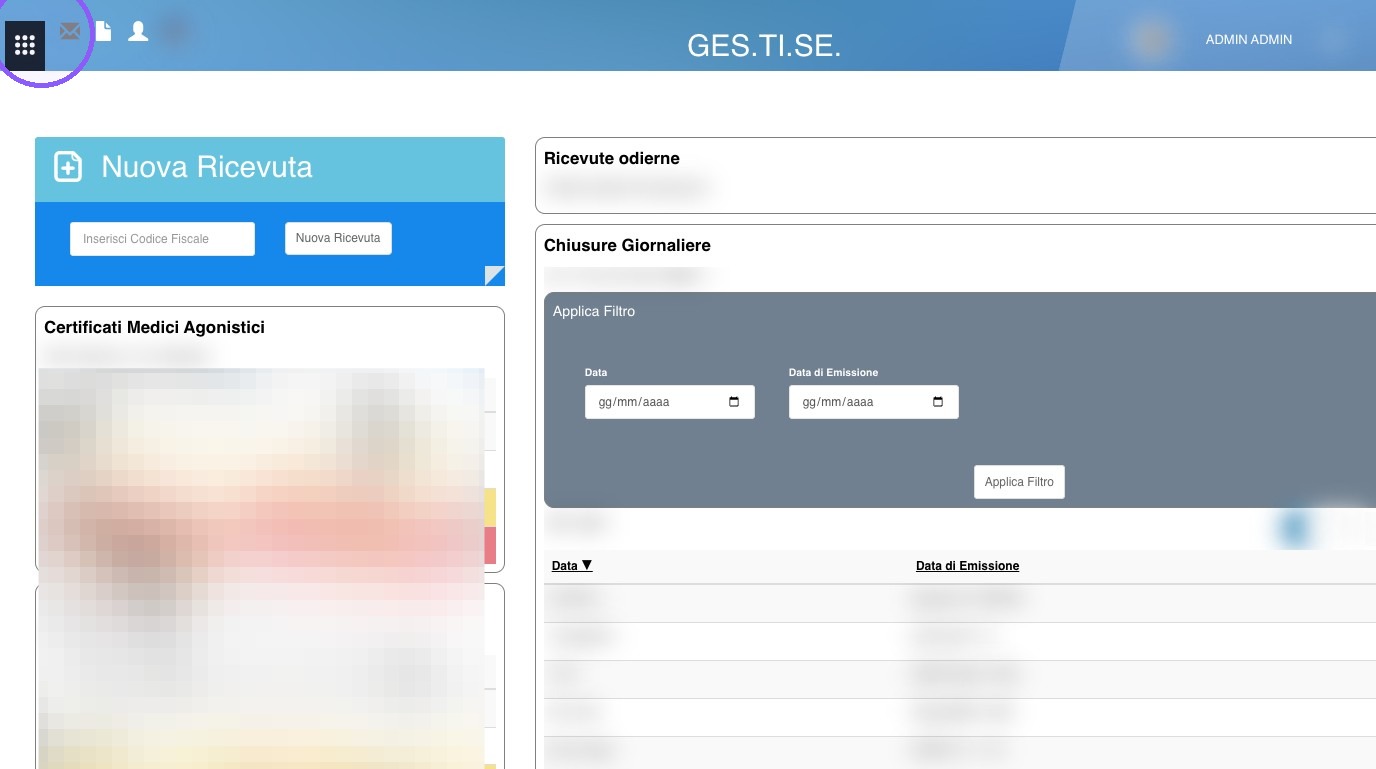
1. Dalla pagina iniziale, fare clic sul menu laterale a sinistra.
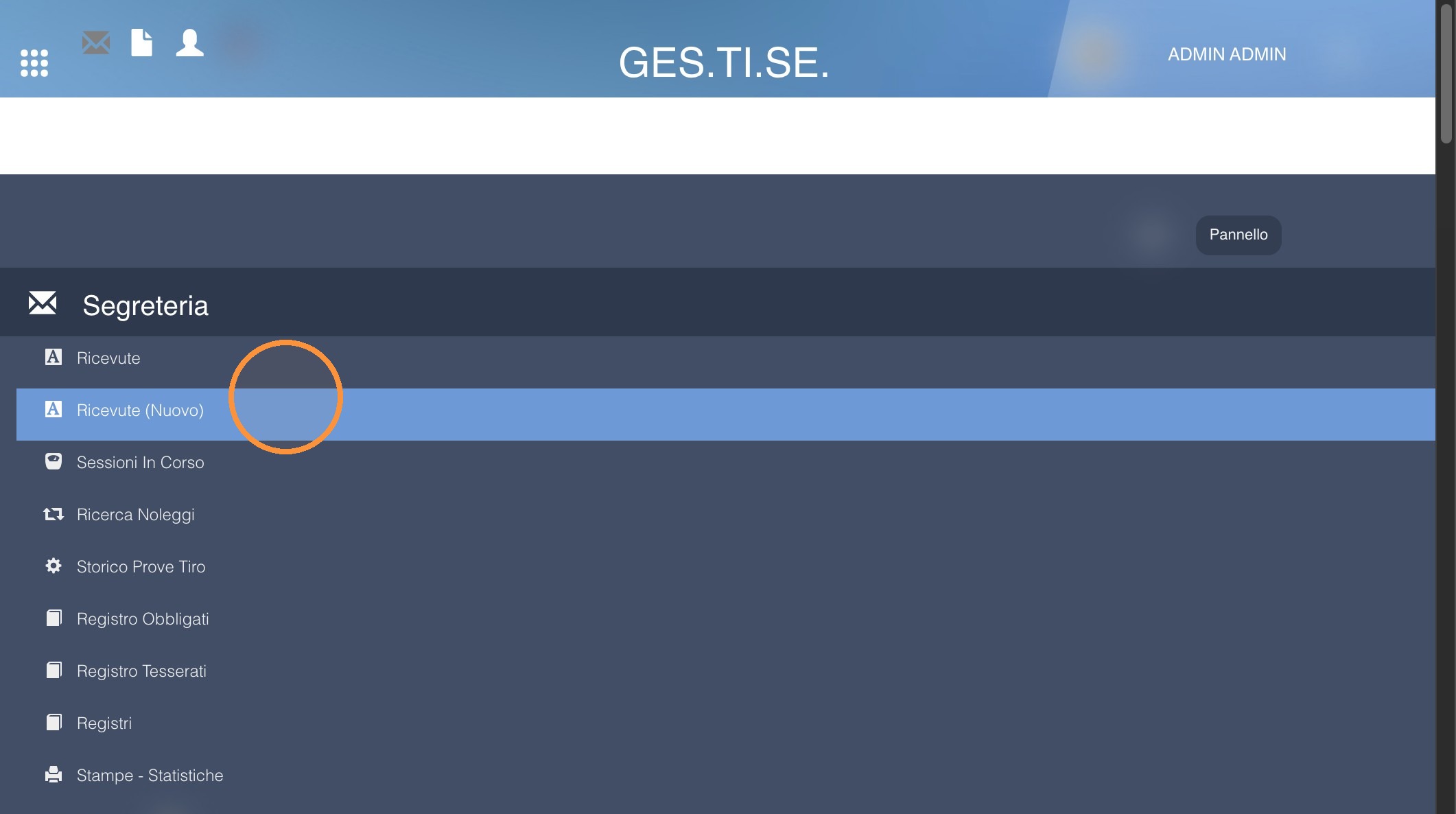
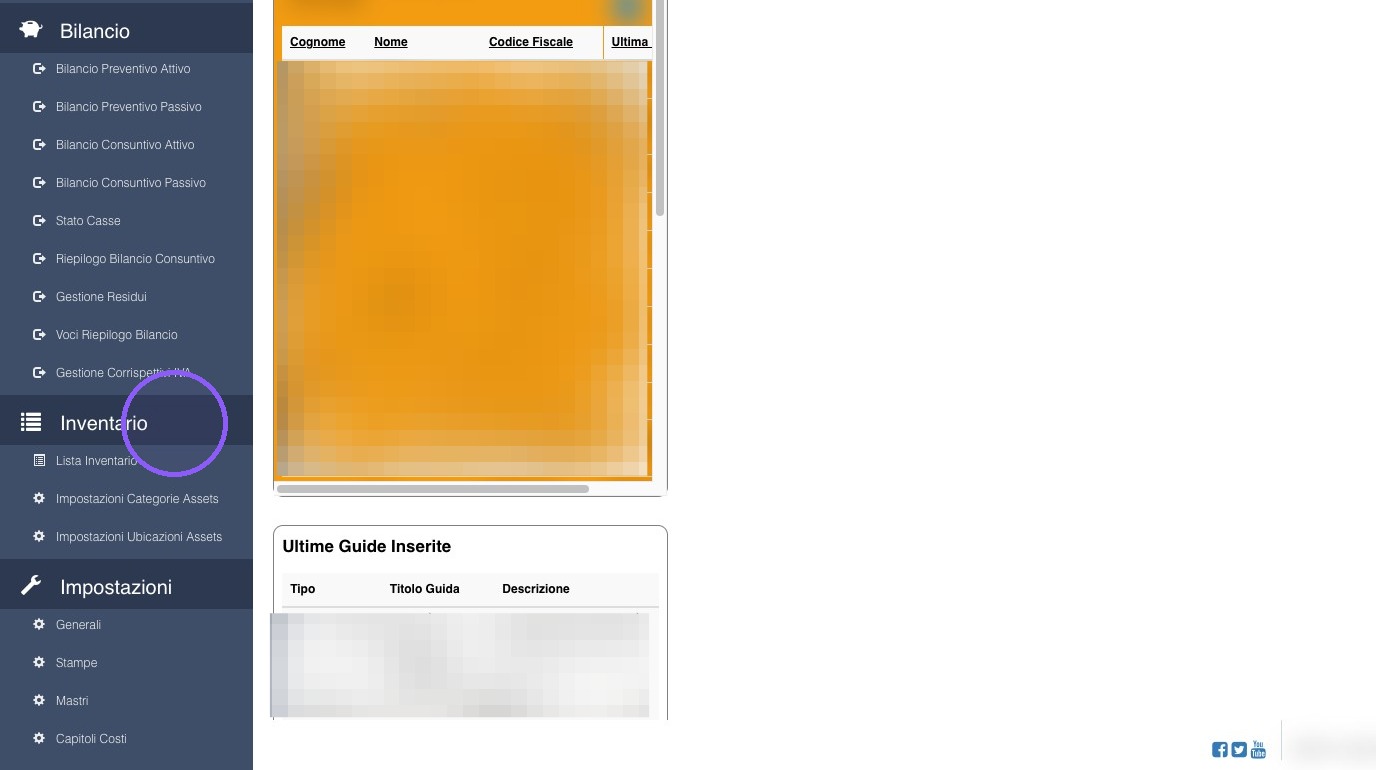
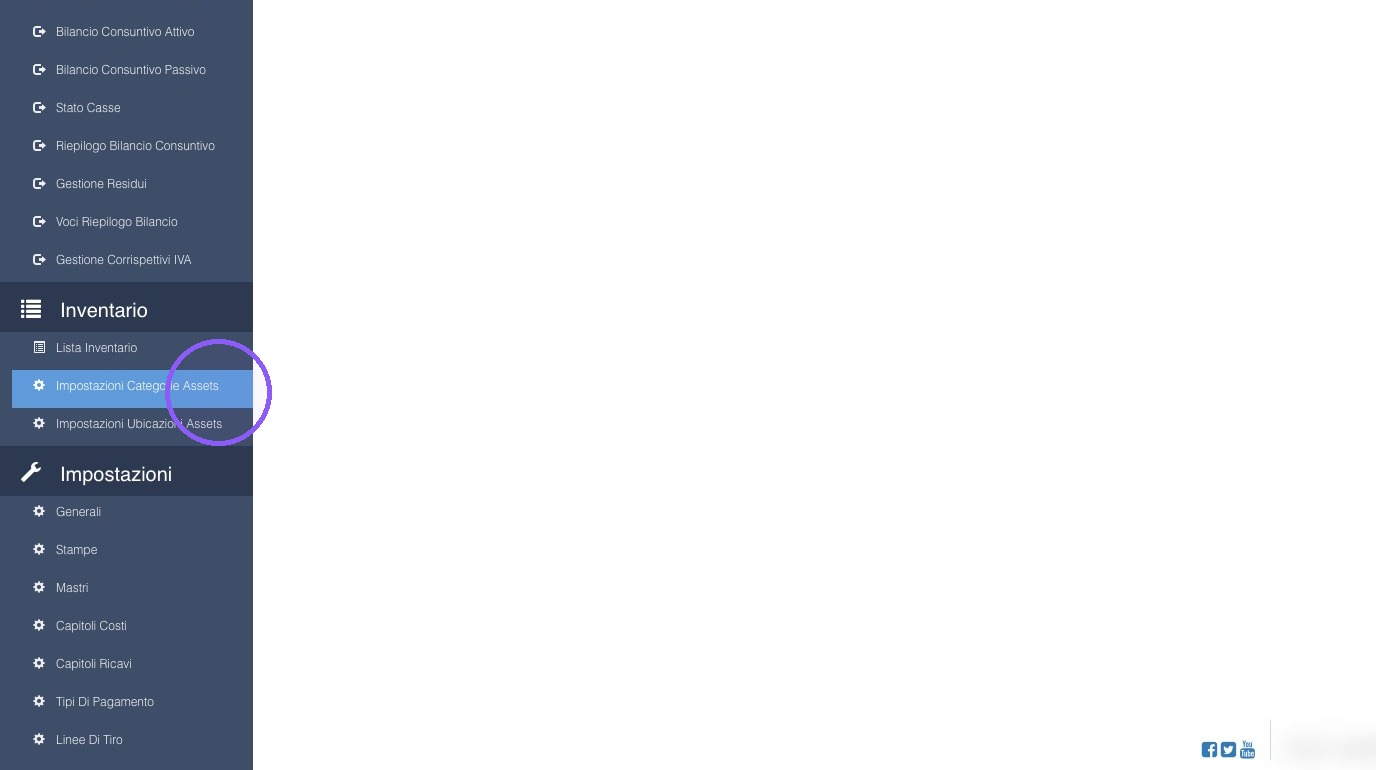
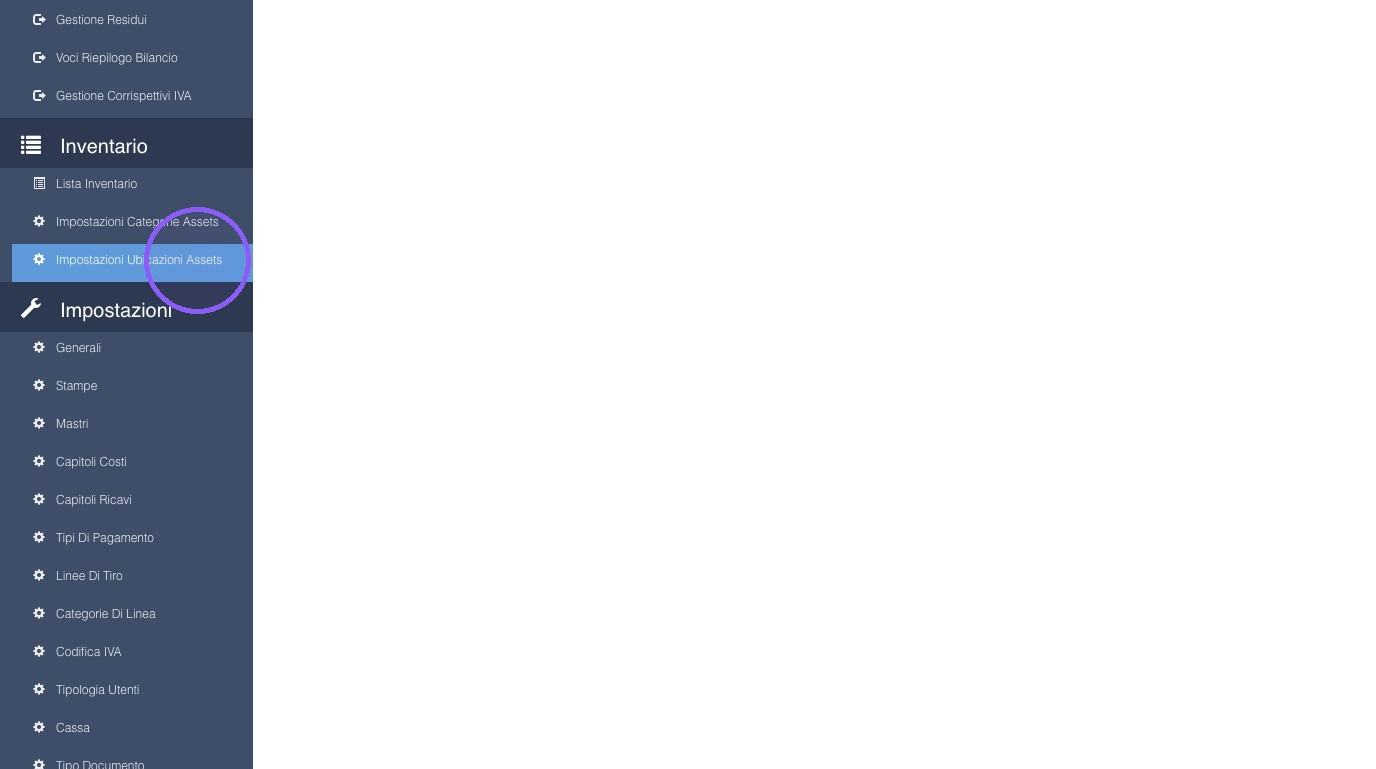
2. Scorrendo verso il basso, è disponibile la nuova sezione «Inventario», articolata nelle seguenti tre voci:
-
Inventario: visualizza l’elenco completo degli asset e dei beni appartenenti alla Sezione.
-
Impostazioni Categorie Asset: consente di inserire, modificare o eliminare le categorie per la catalogazione dei beni.
-
Impostazioni Ubicazioni Asset: consente di censire, modificare o rimuovere le ubicazioni e le sedi fisiche in cui sono collocati i beni
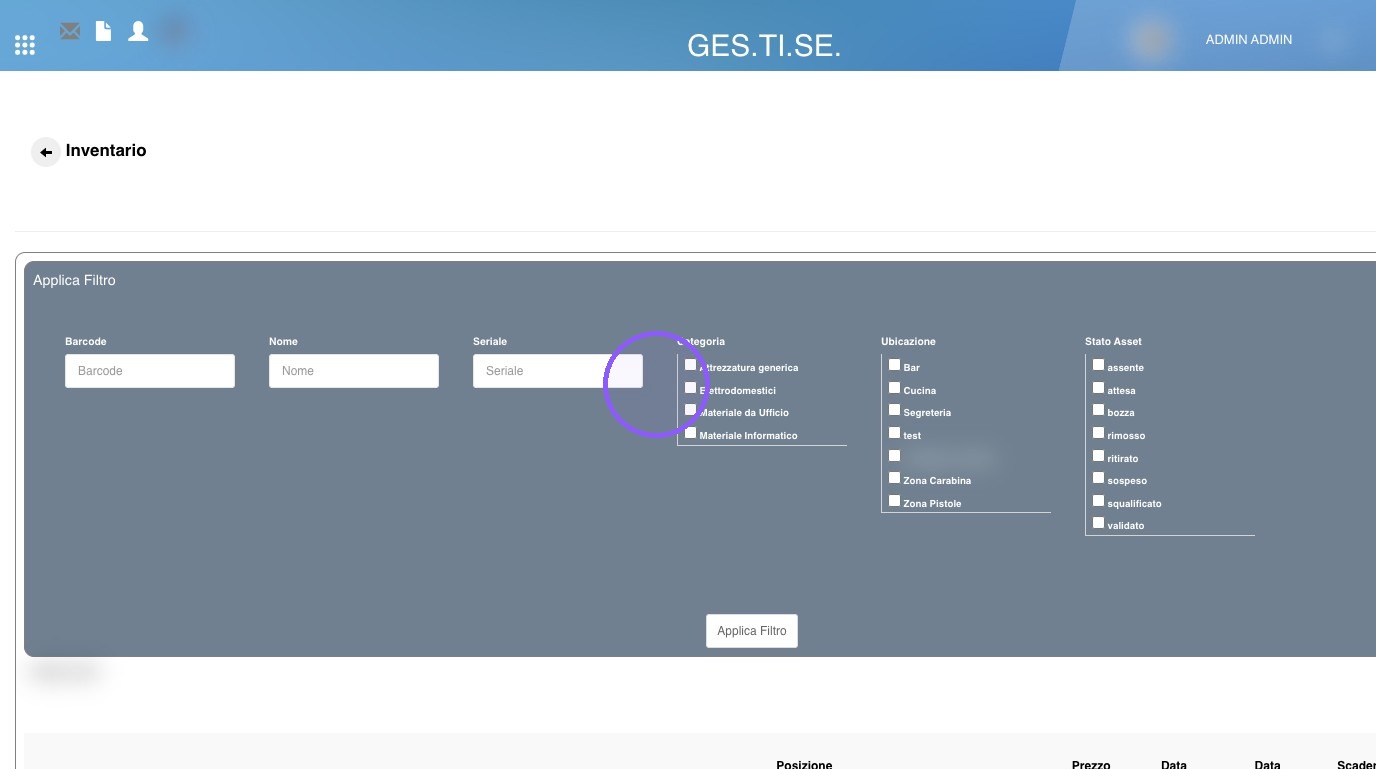
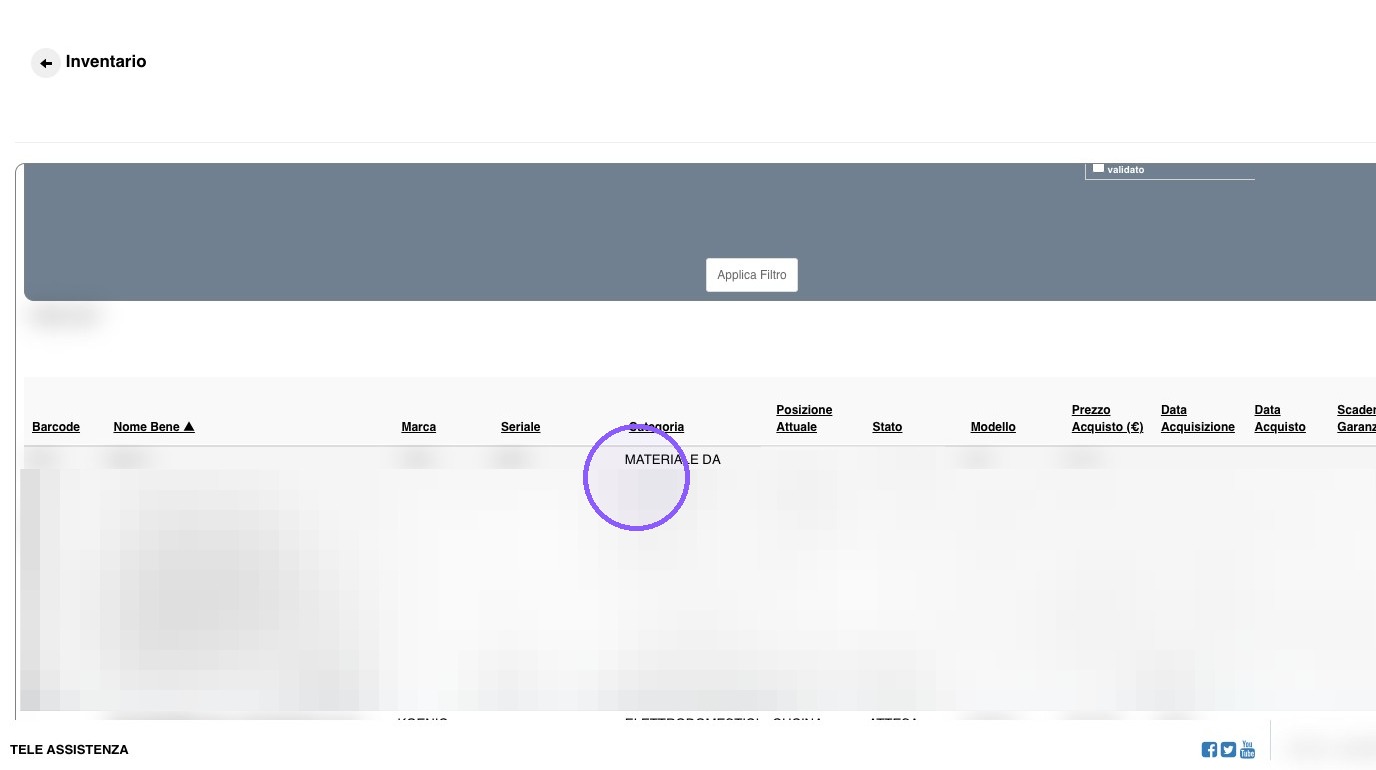
3. La prima voce indirizza alla pagina principale di gestione dell’inventario.Come illustrato nella schermata sottostante, è possibile applicare specifici filtri per affinare la ricerca dei beni in elenco.
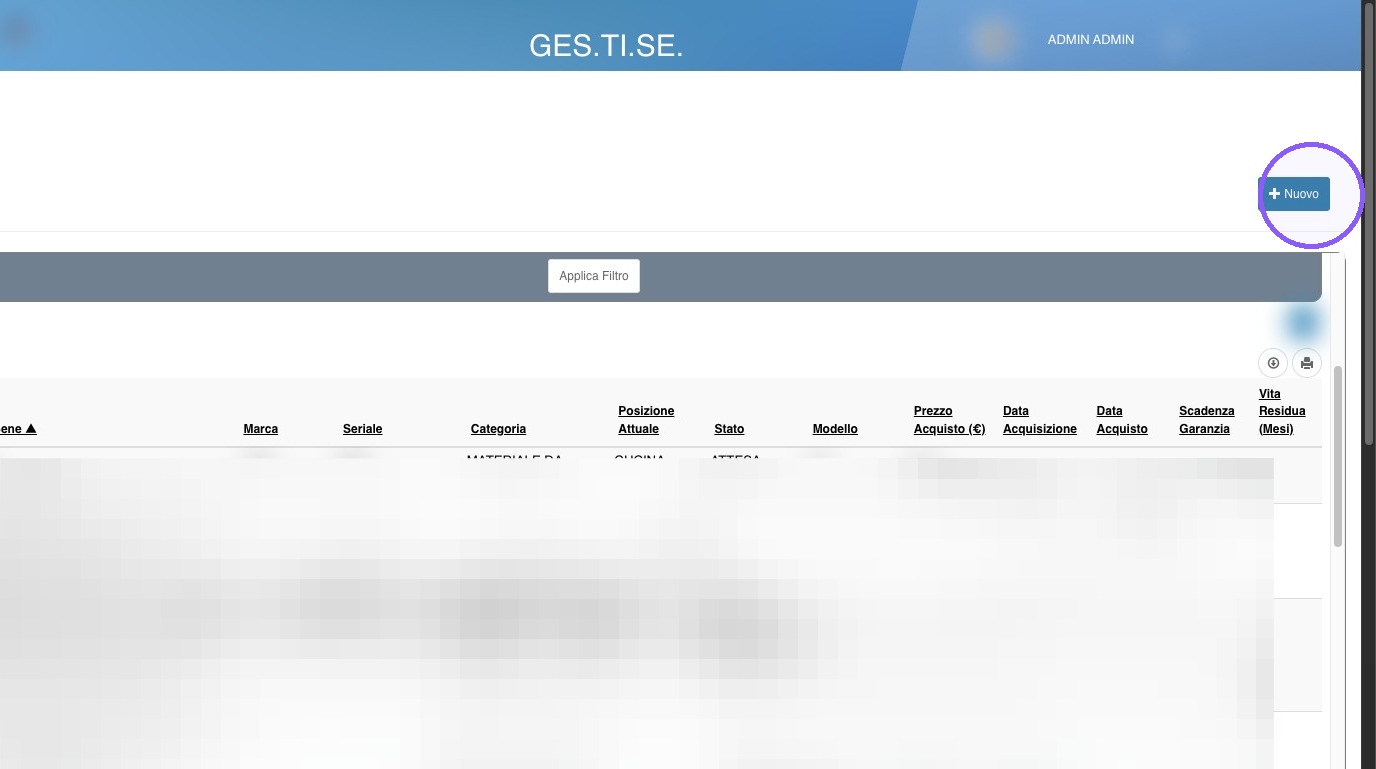
4. Per inserire un nuovo bene, fare clic sul pulsante «Nuovo».
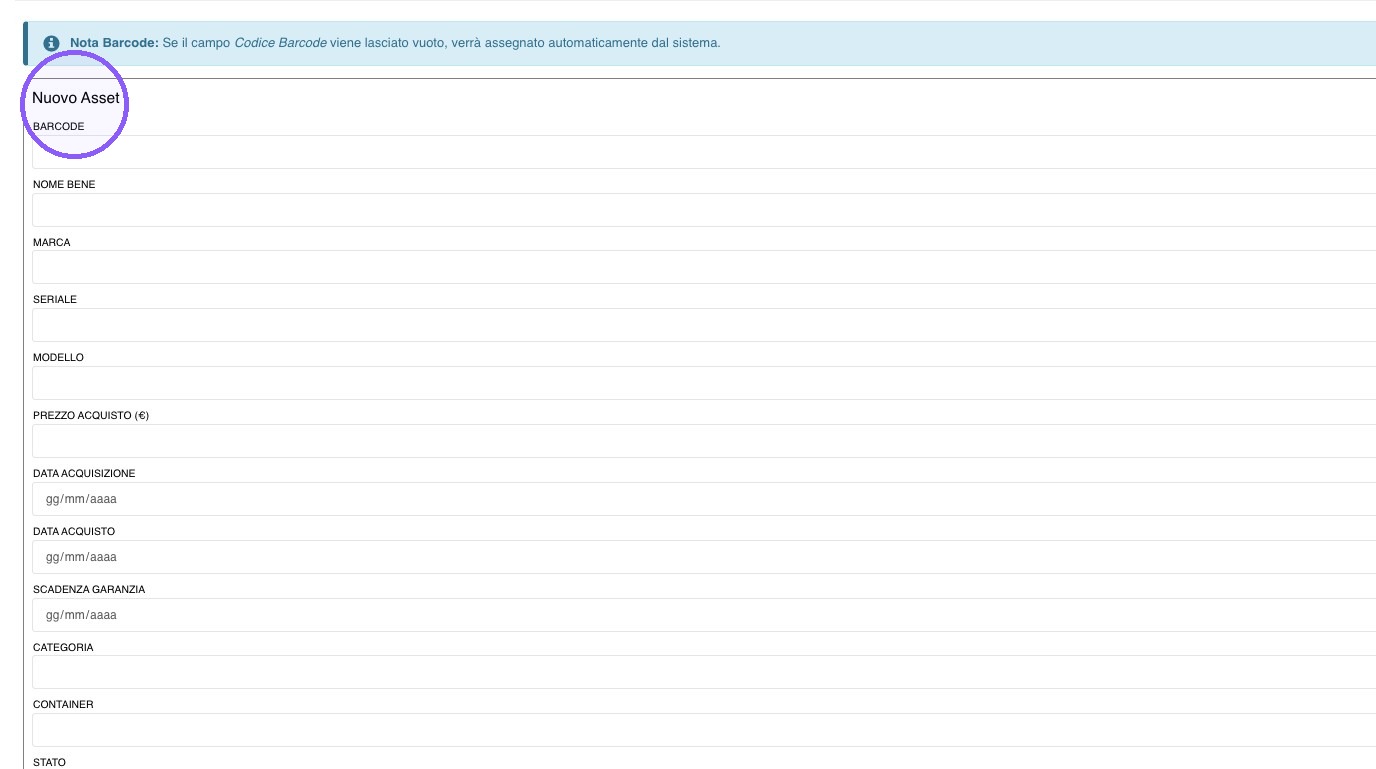
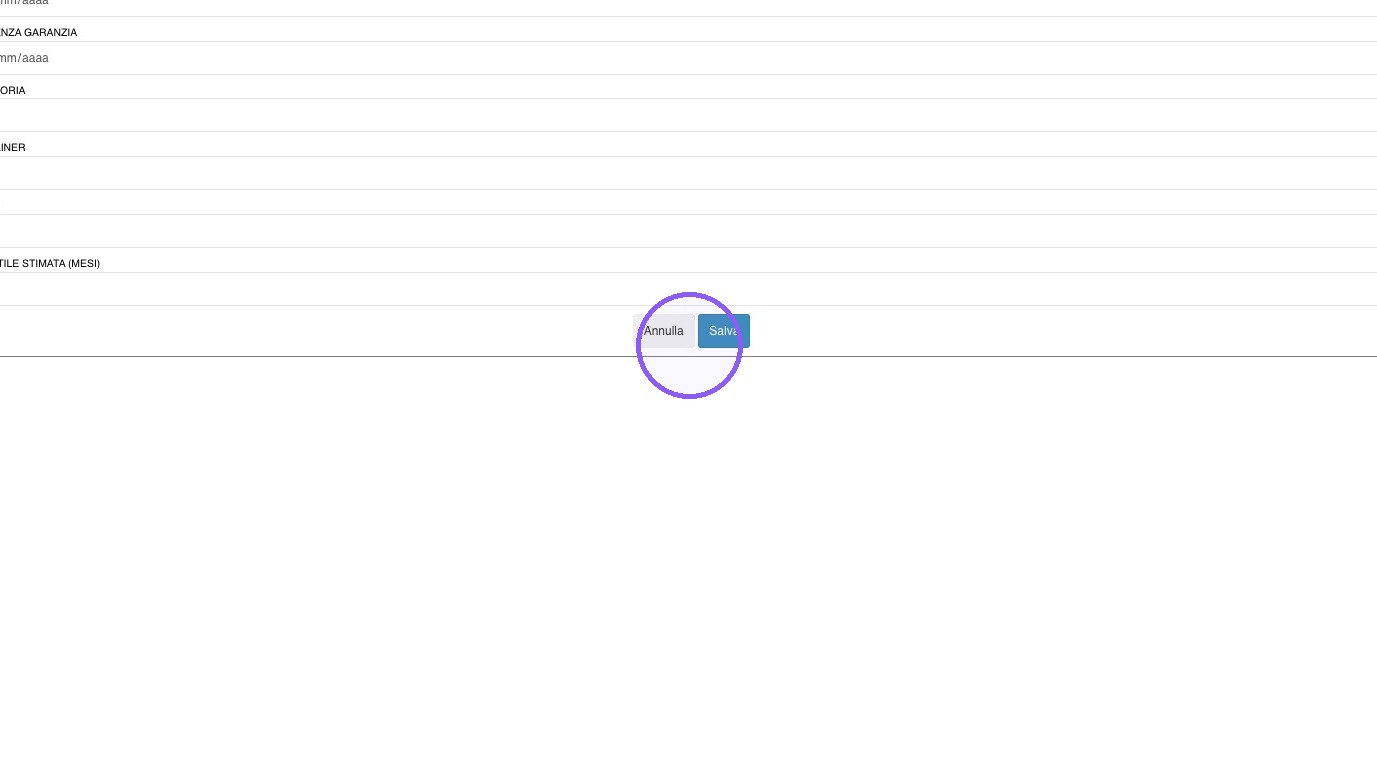
5. Verrà visualizzato un modulo in cui inserire tutte le informazioni richieste; al termine, cliccare su Salva.
6.
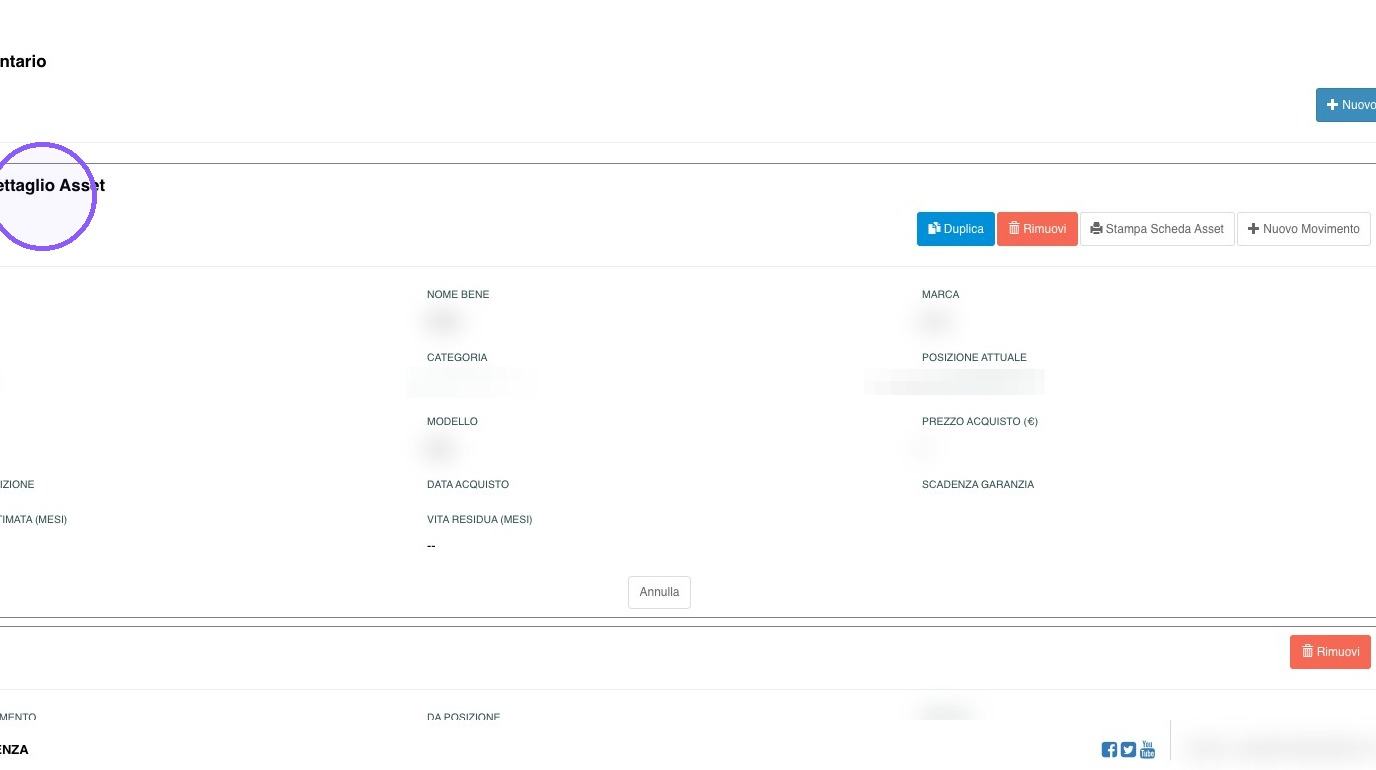
7. Cliccando su un asset verranno visualizzati il Dettaglio Asset e i relativi movimenti registrati.
8.
9.
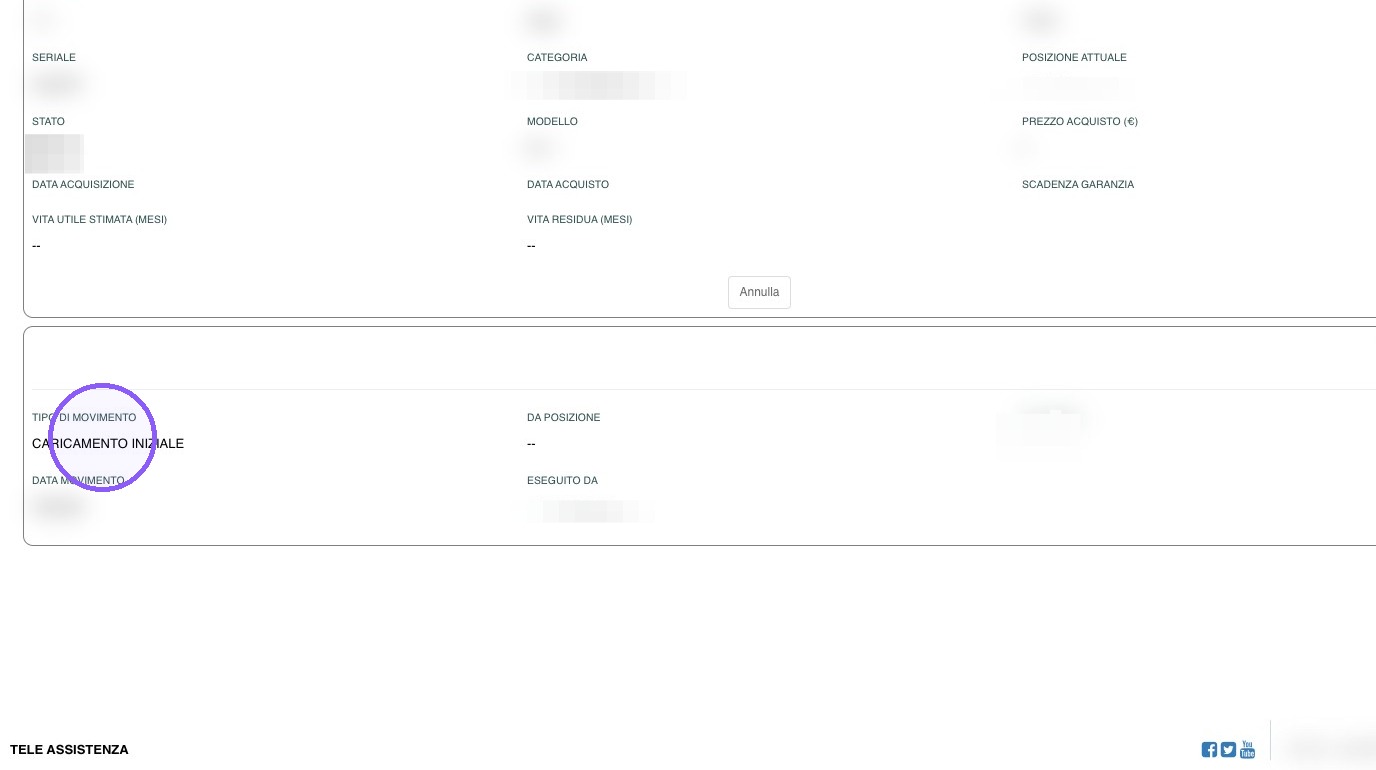
10. Per velocizzare l’inserimento di asset simili, è possibile utilizzare la funzione Duplica.
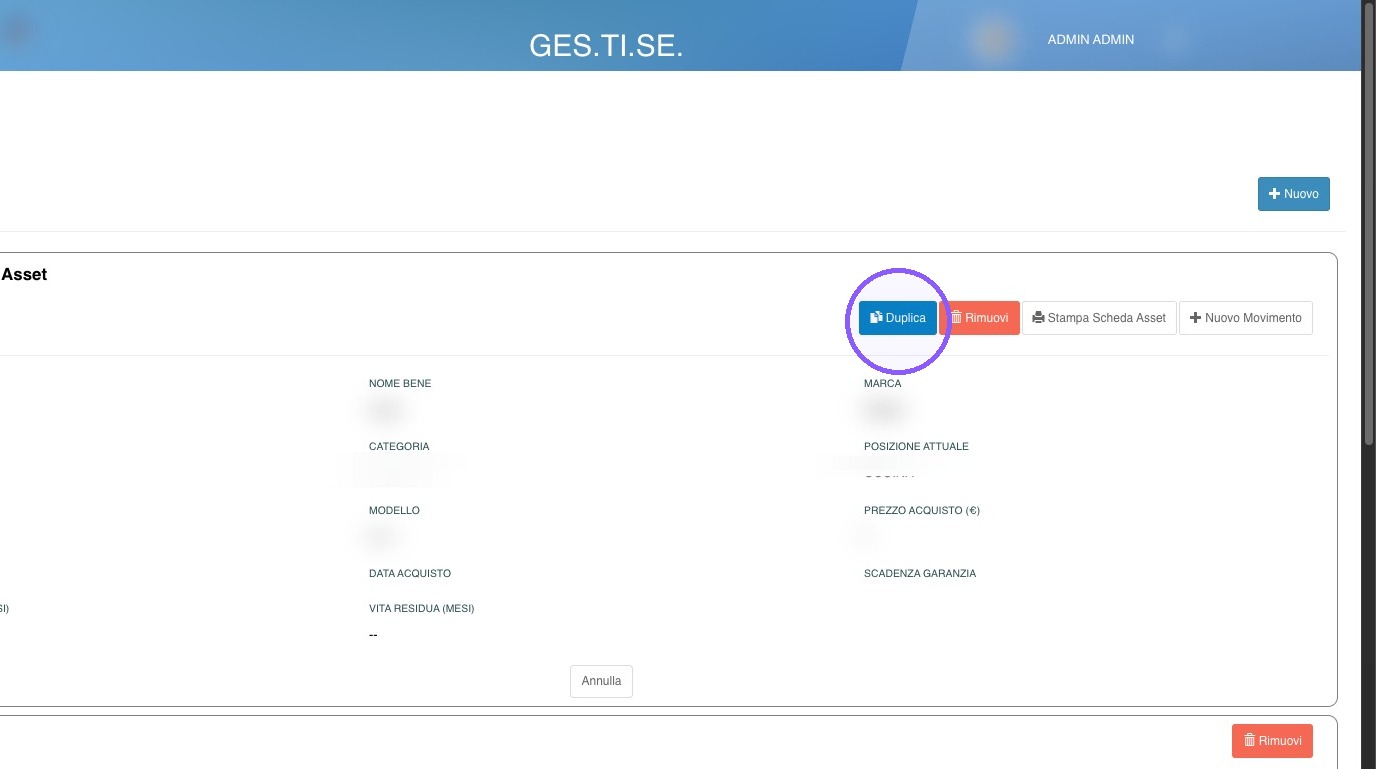
11. Dopo aver inserito i dati (seguendo la stessa procedura della creazione guidata), cliccare su Salva.
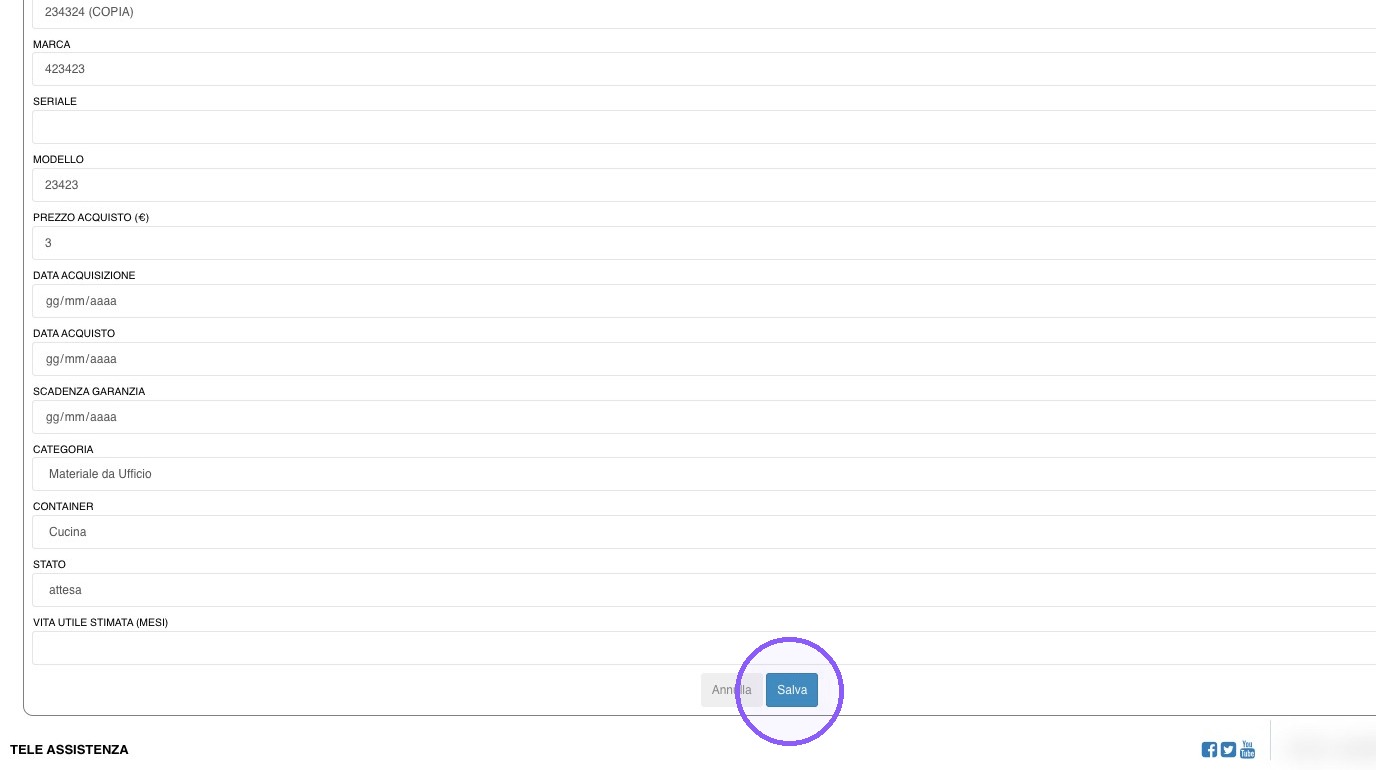
12. Per eliminare un asset, fare clic su Rimuovi.
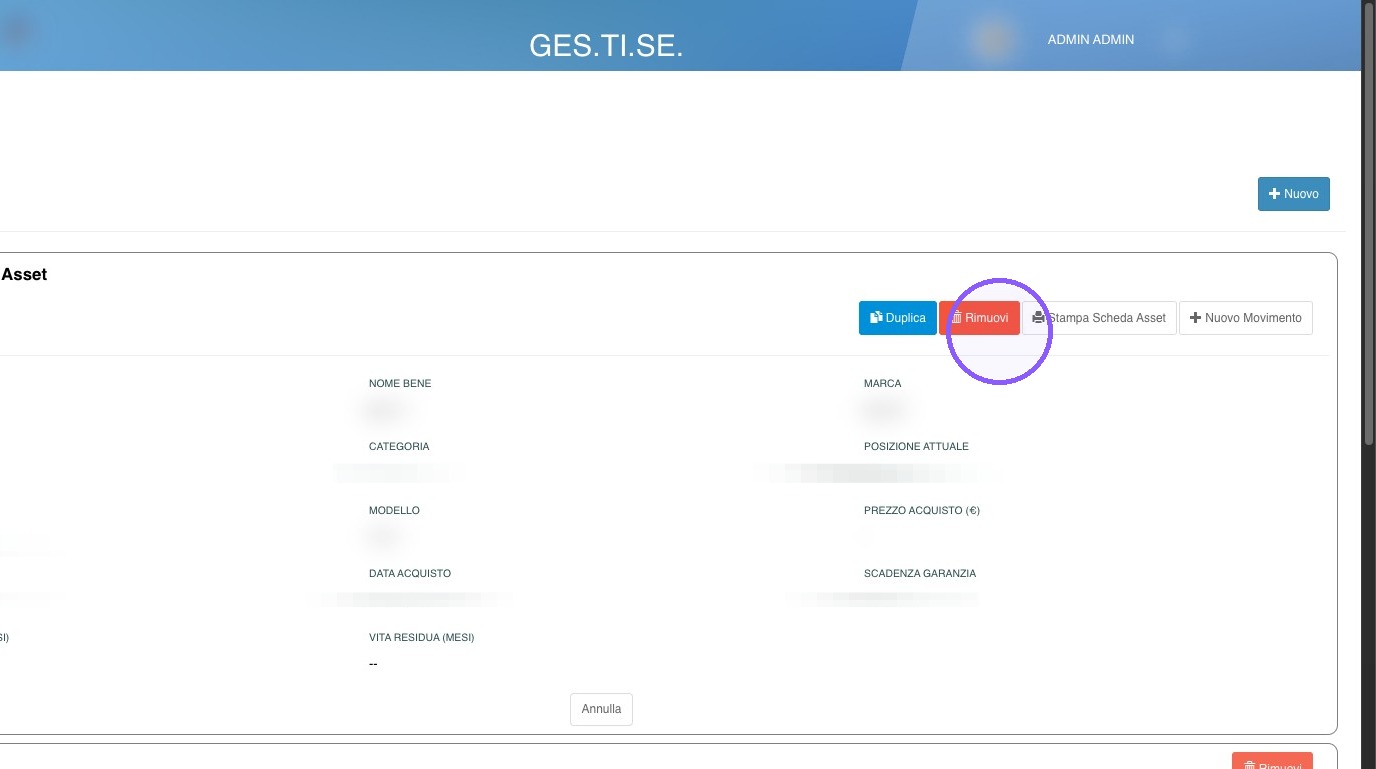
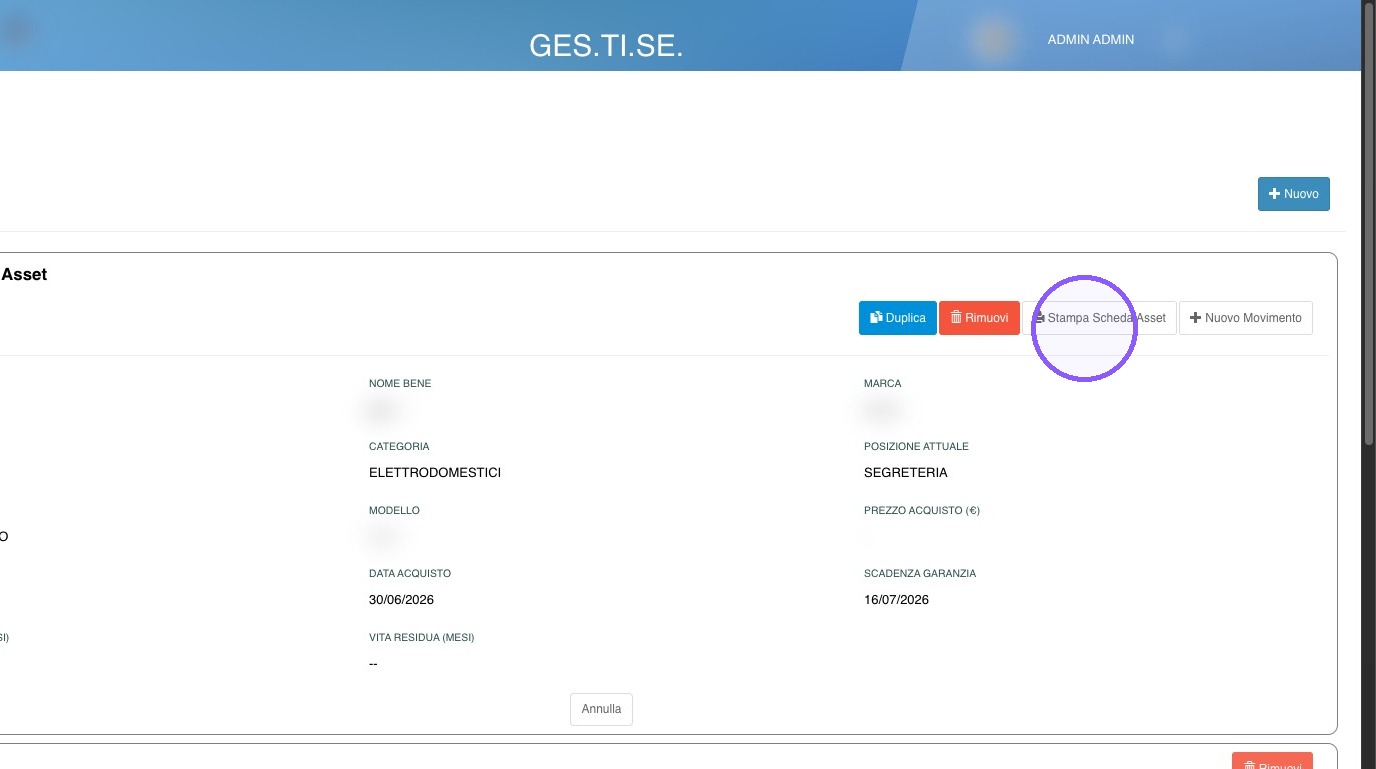
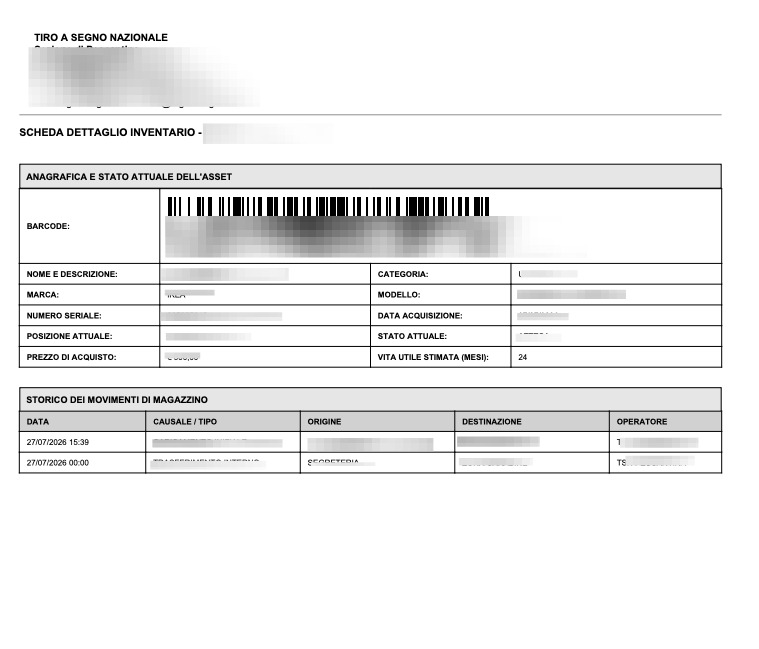
13. Cliccando su Stampa Scheda Asset, verrà stampato il dettaglio dell’asset selezionato, inclusi il codice a barre e i relativi movimenti.
14.
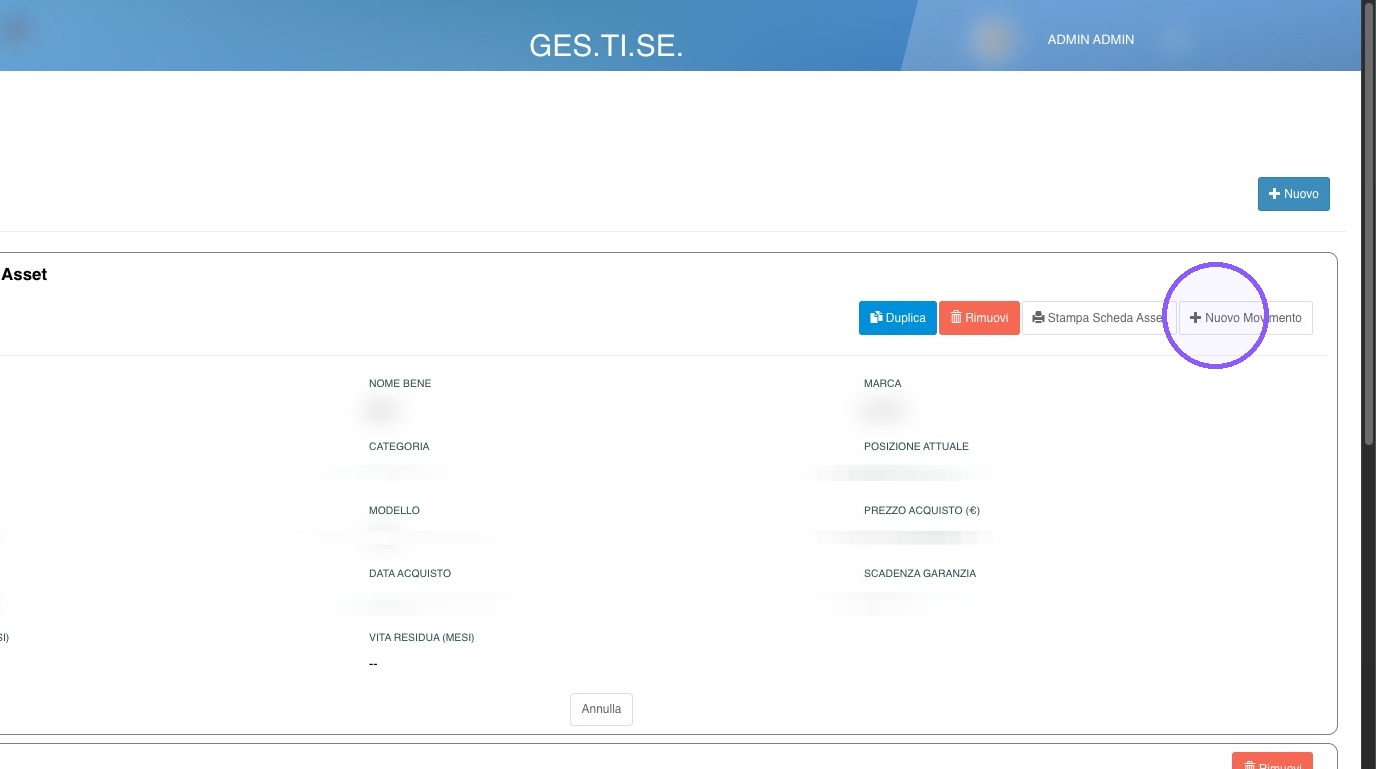
15. Per aggiungere un movimento, fare clic su Nuovo Movimento.
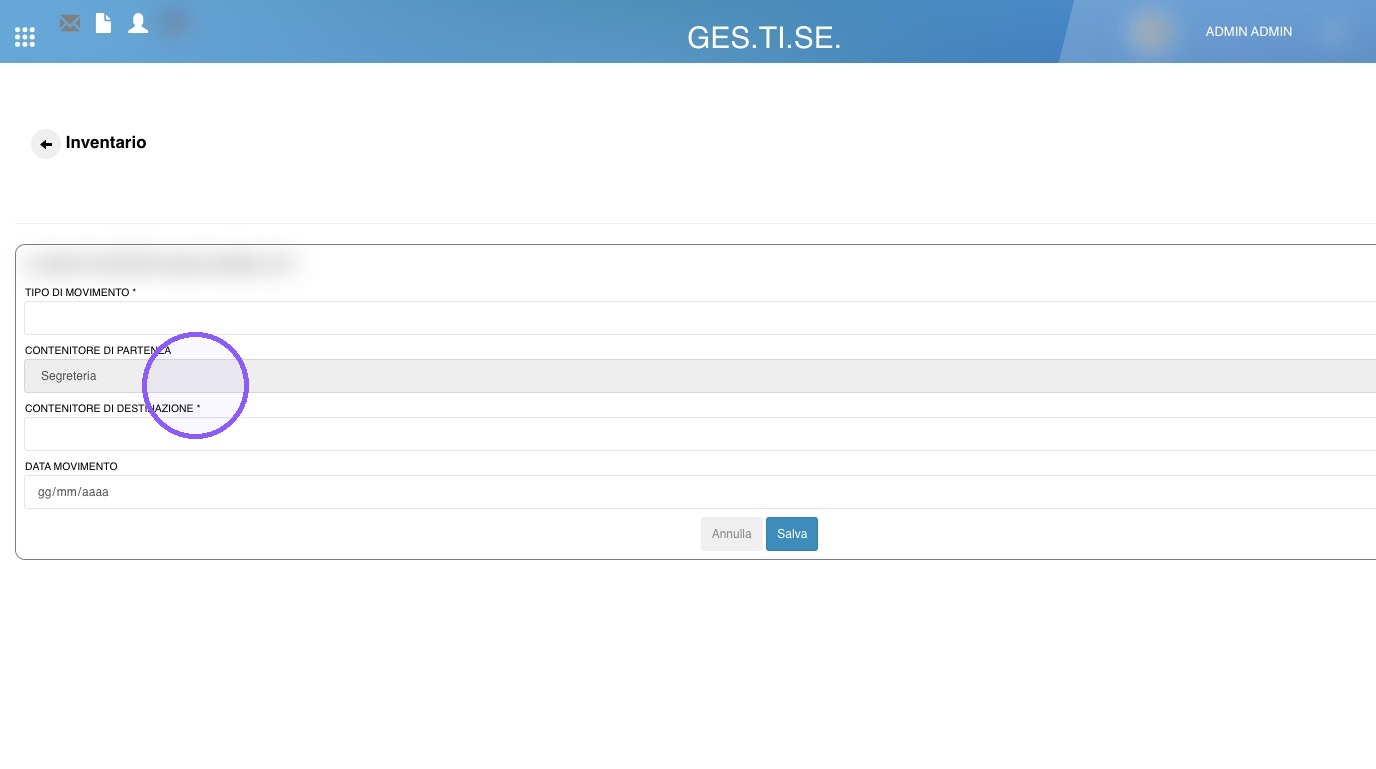
16. Una volta inserite le informazioni, cliccare su Salva.
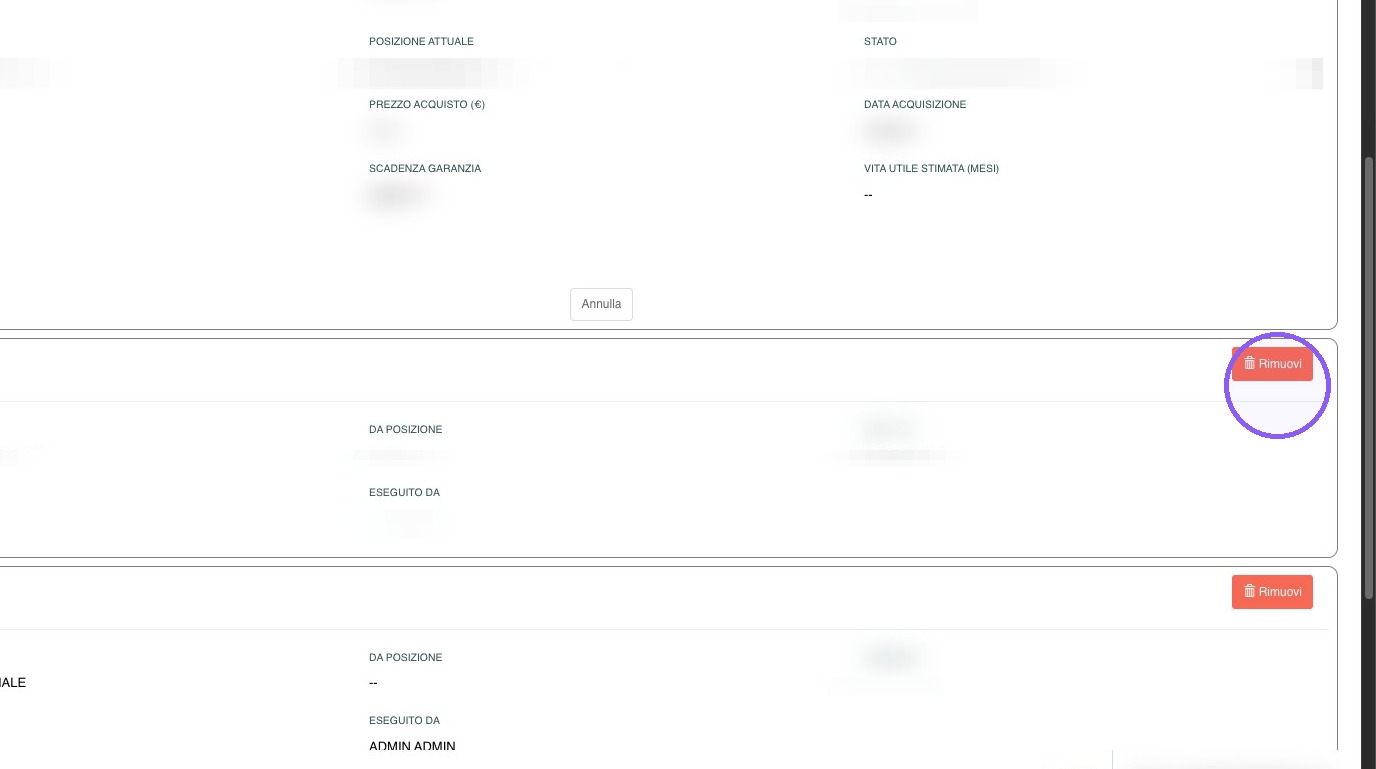
17. Per rimuovere un movimento, fare clic su Rimuovi.
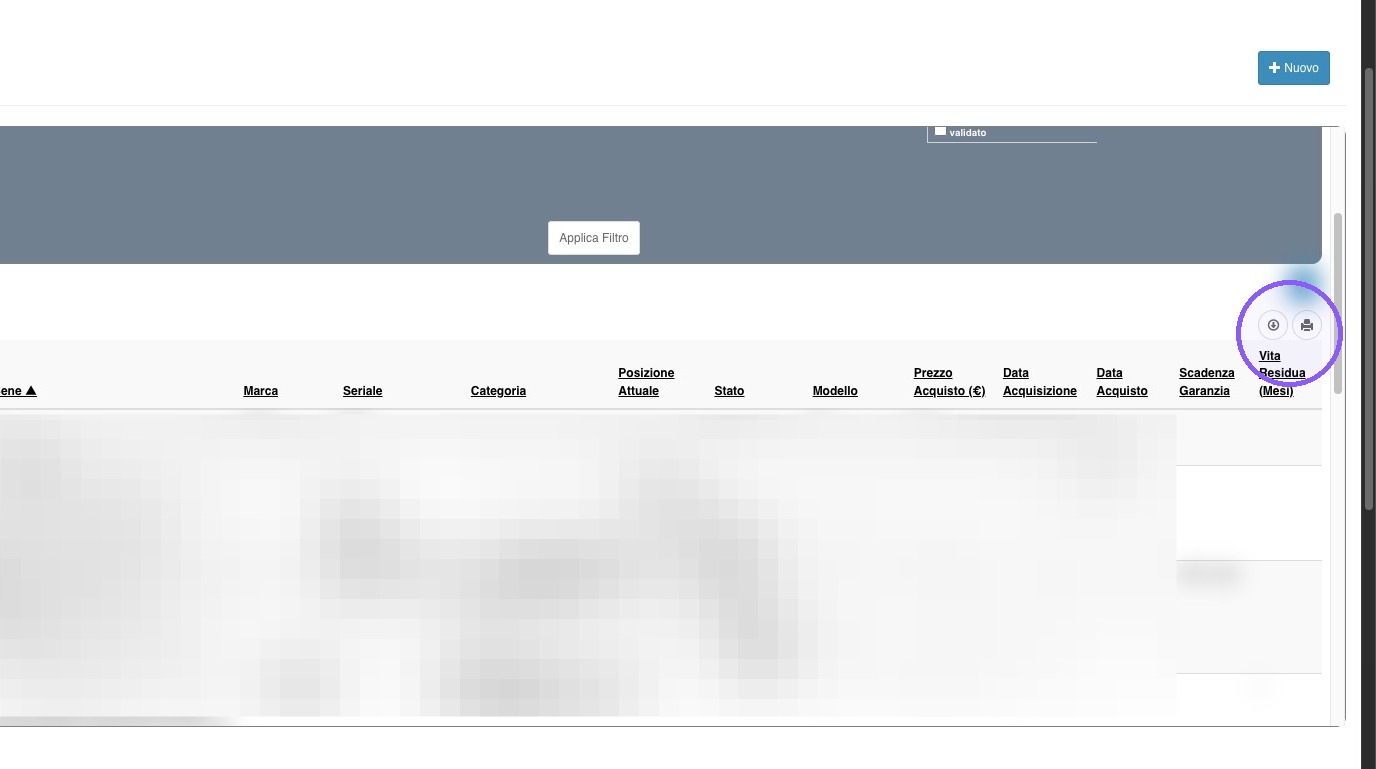
18. Come nelle altre sezioni del gestionale, sono disponibili le funzioni di Stampa ed Esporta.
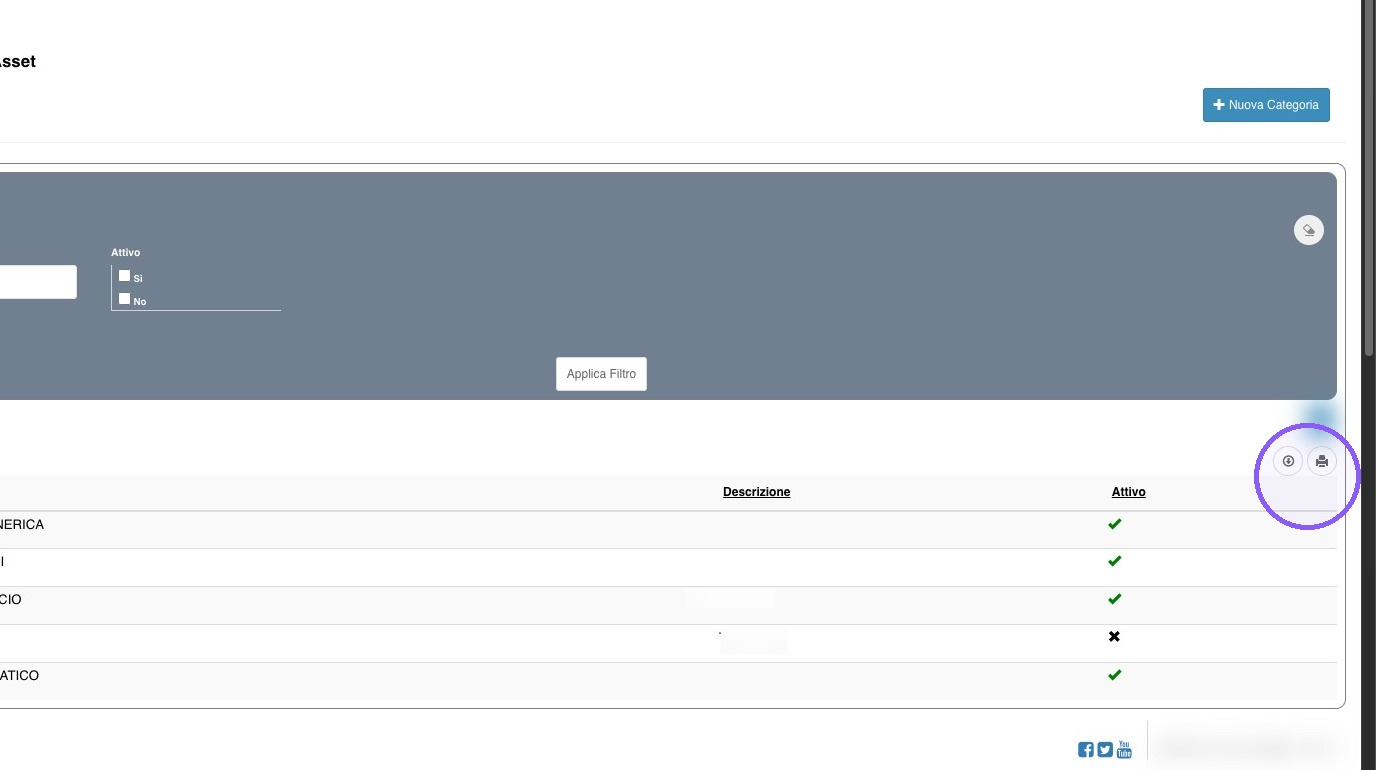
19. Sempre nel menu a sinistra, selezionando le altre due voci della sezione Inventario, è possibile accedere alle relative schermate di gestione.
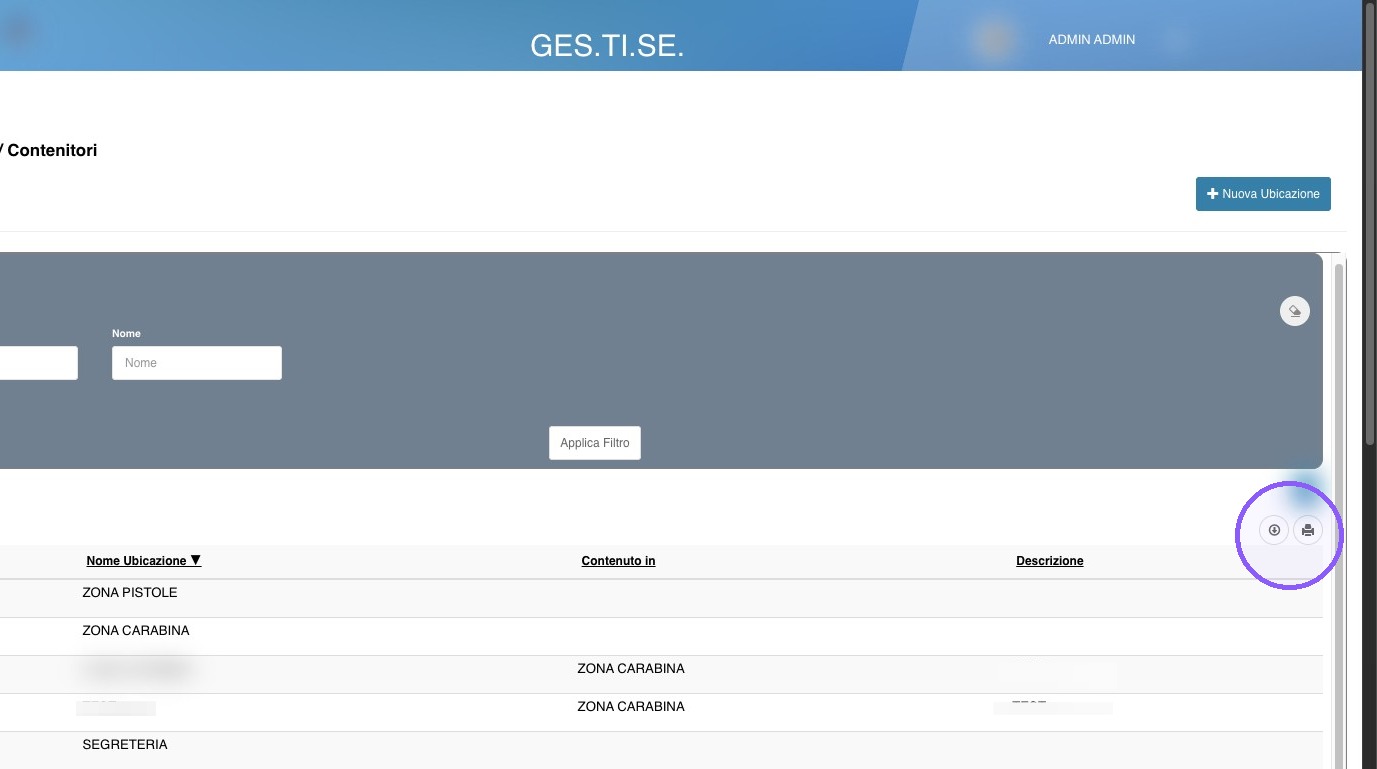
20. Verrà visualizzato l’elenco per la gestione delle categorie degli asset.
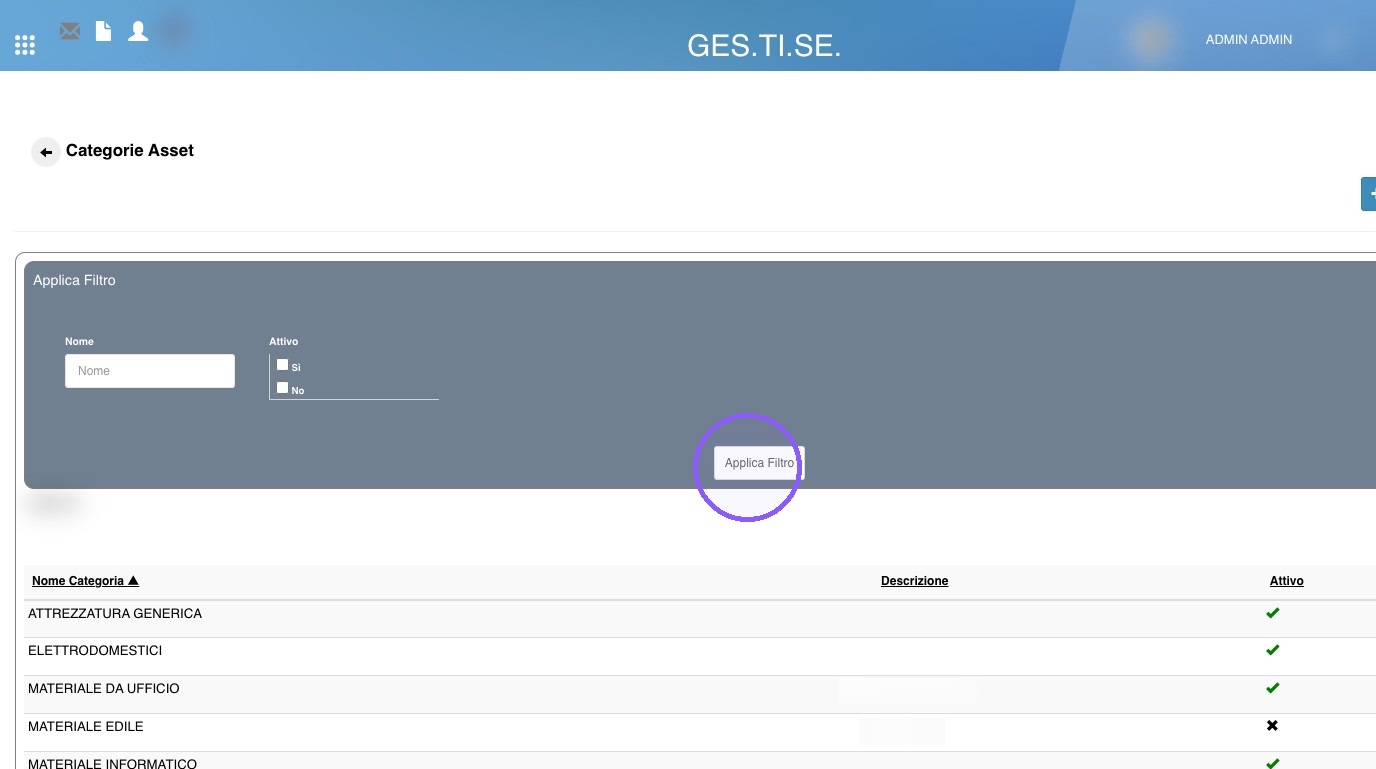
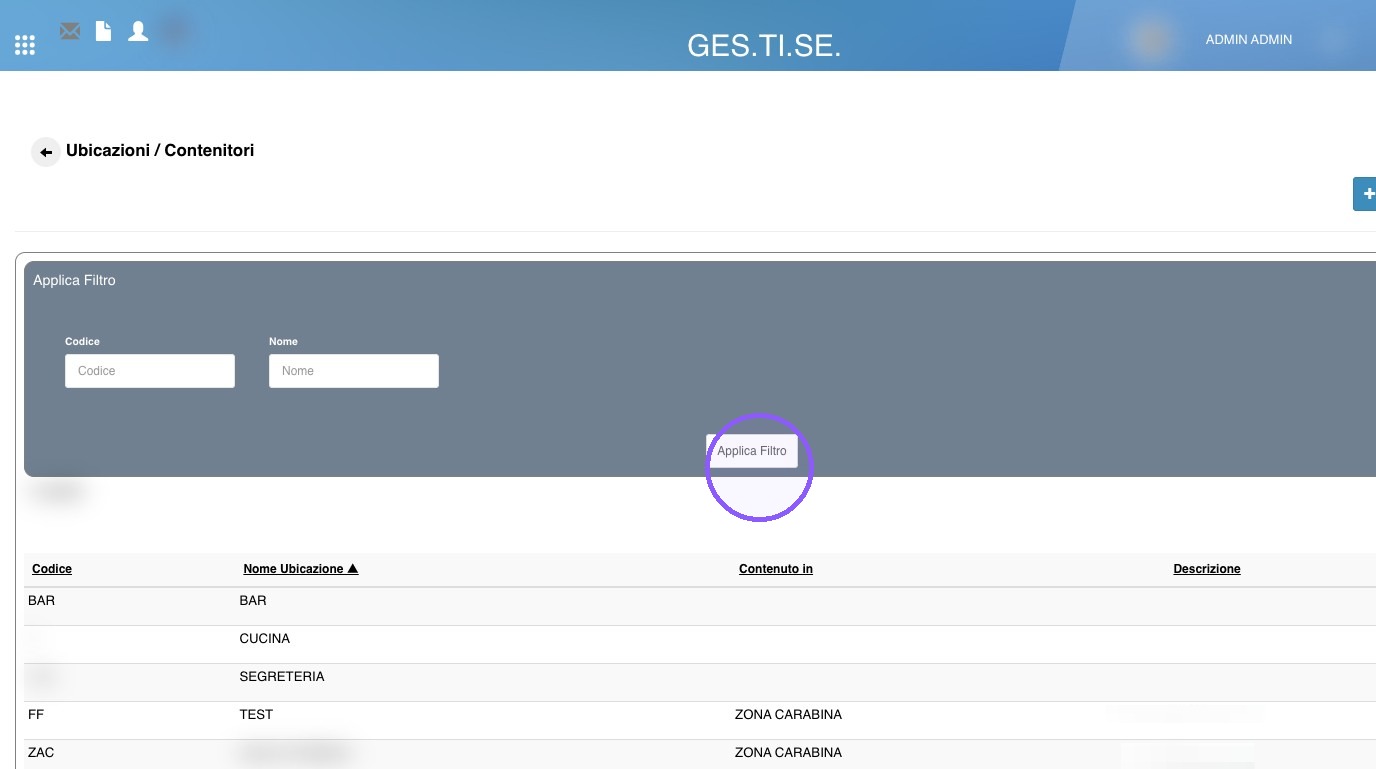
21. Selezionando una voce, sarà possibile visualizzarne i dettagli, modificarla o eliminarla.
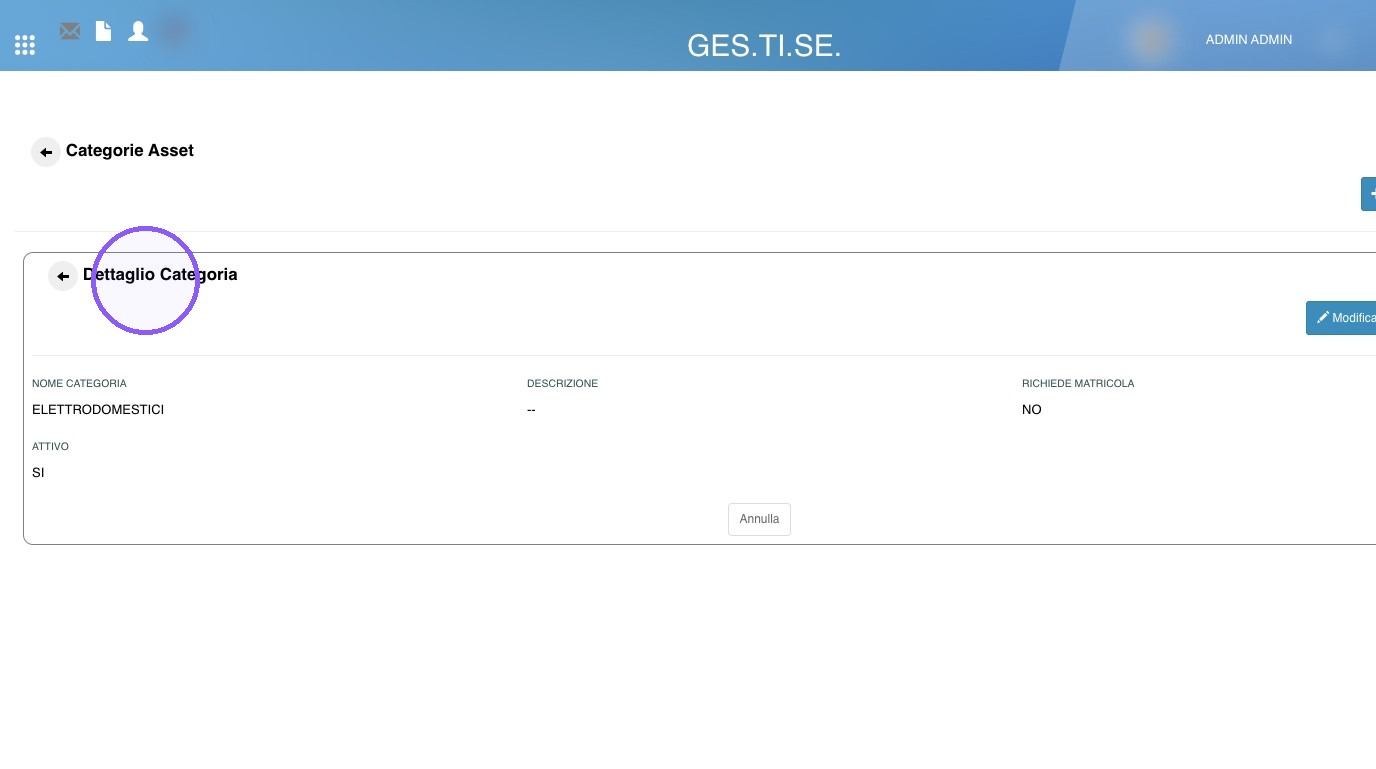
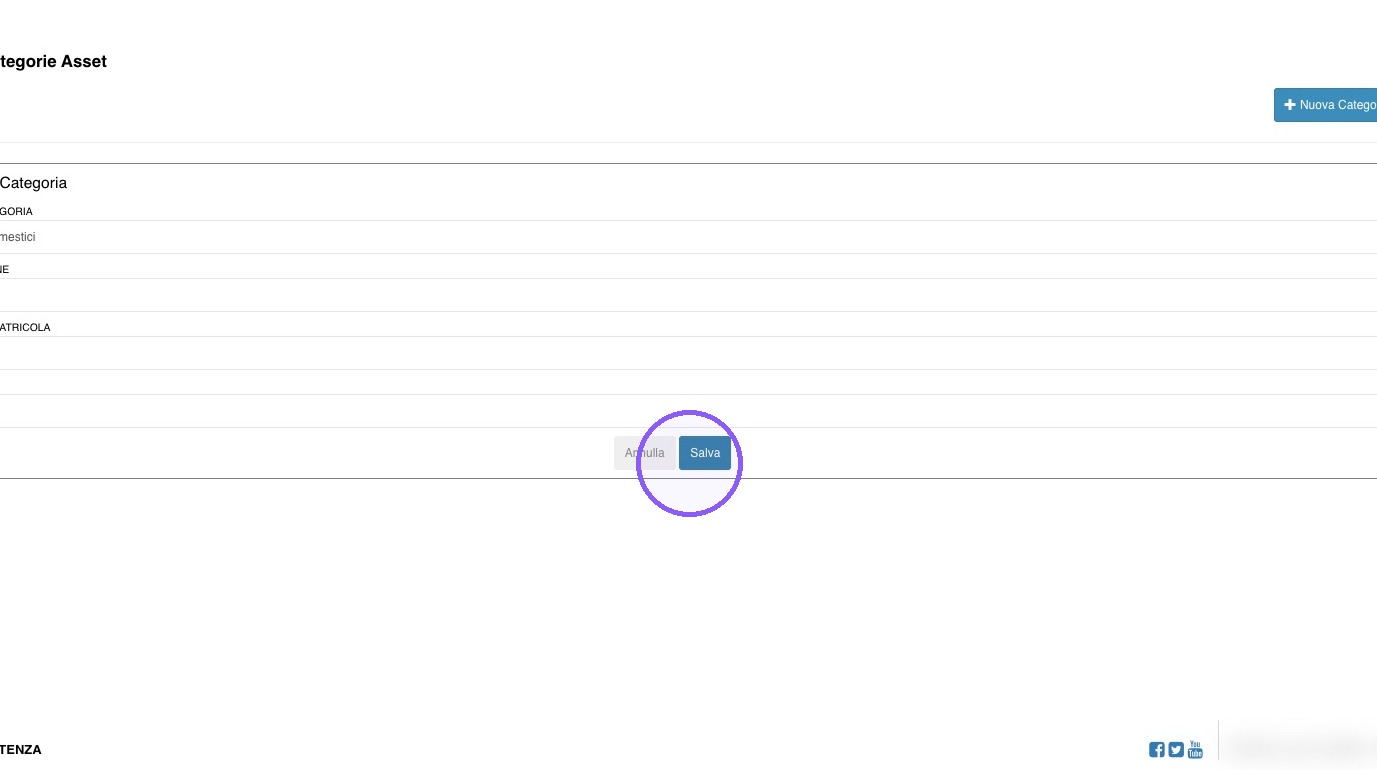
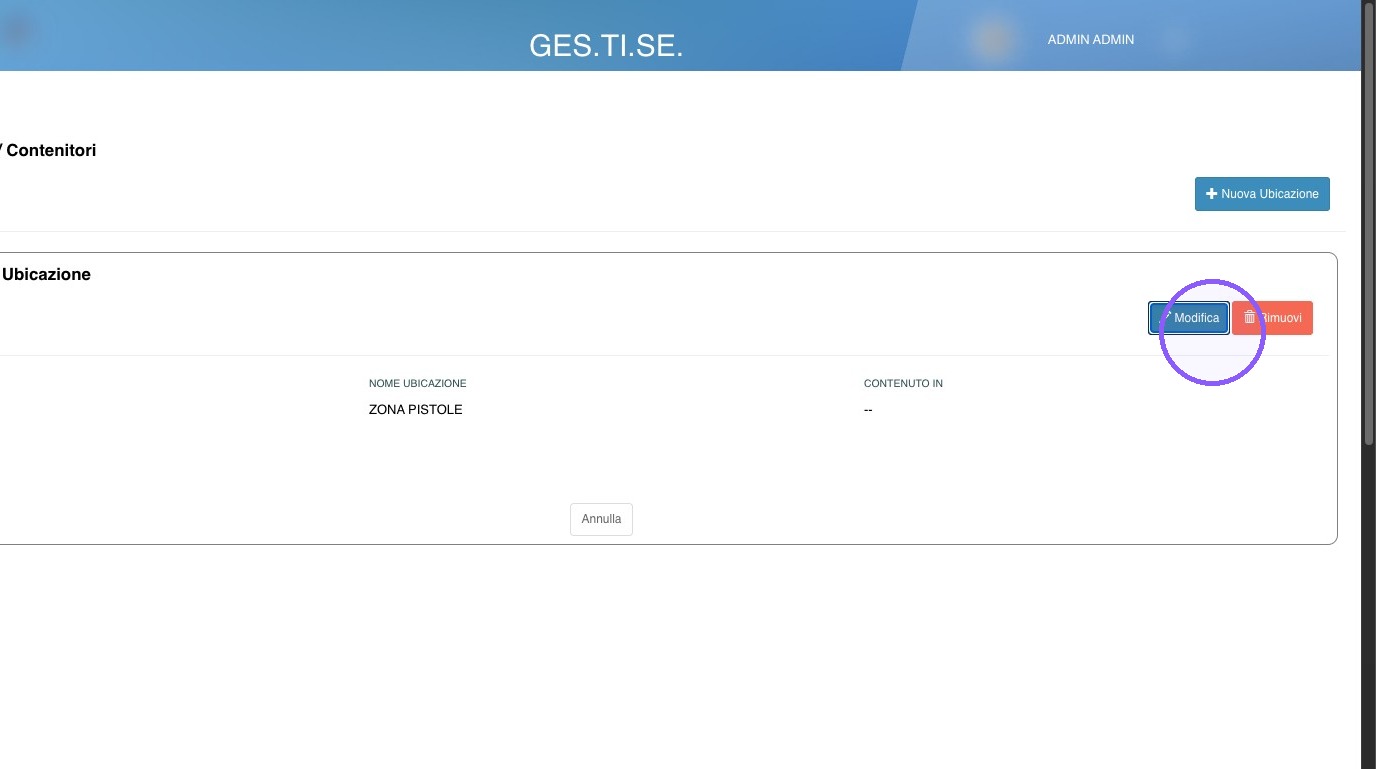
22. Cliccando su Modifica, si aprirà un modulo in cui aggiornare i dati; al termine, fare clic su Salva.
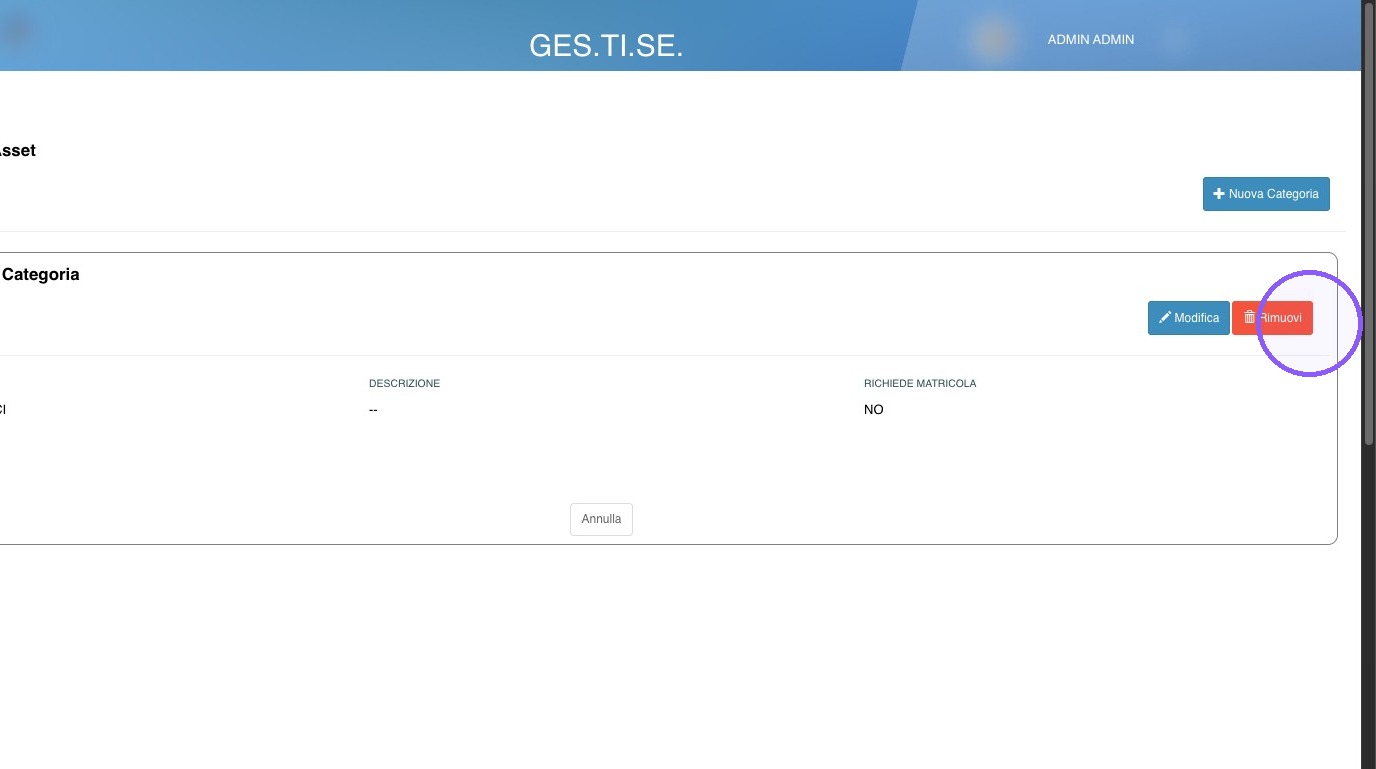
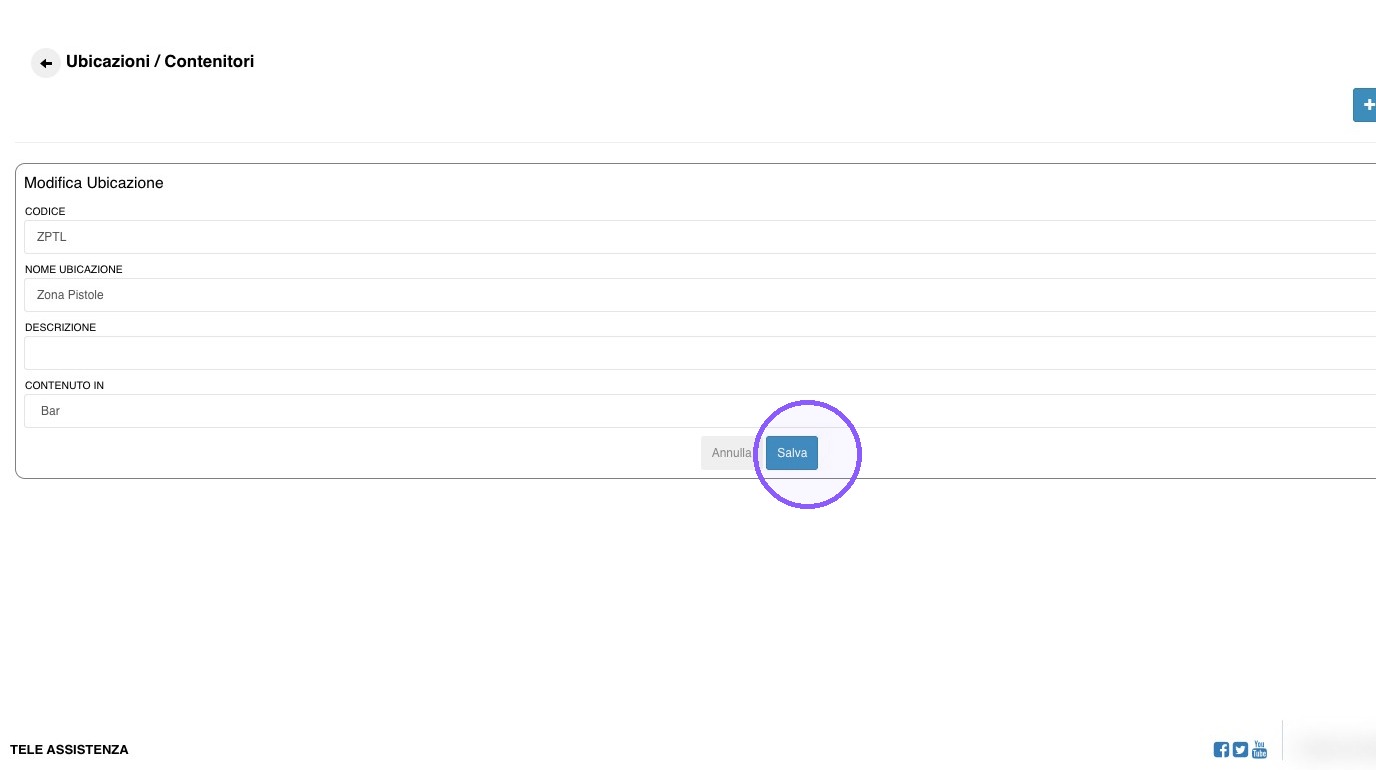
23. Per cancellare una categoria, fare clic su Rimuovi (ove consentito).
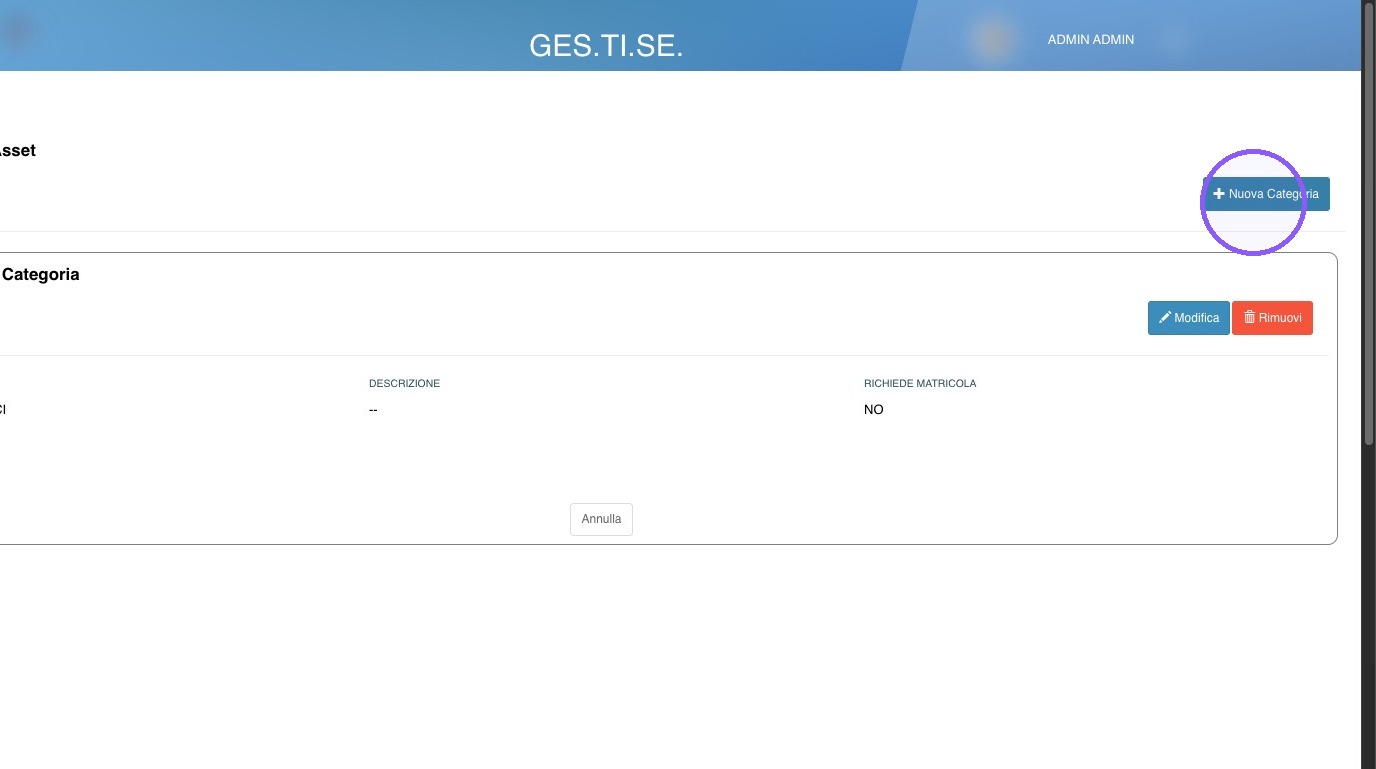
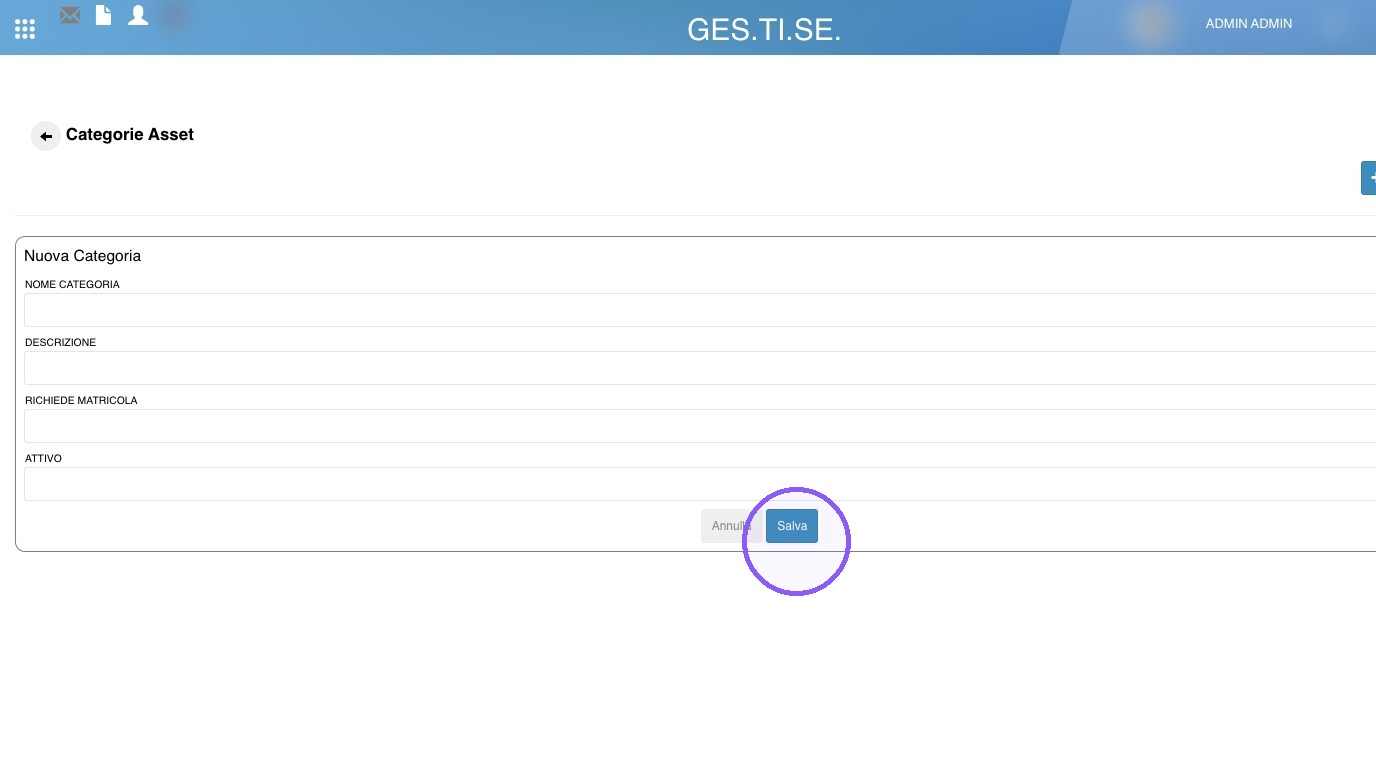
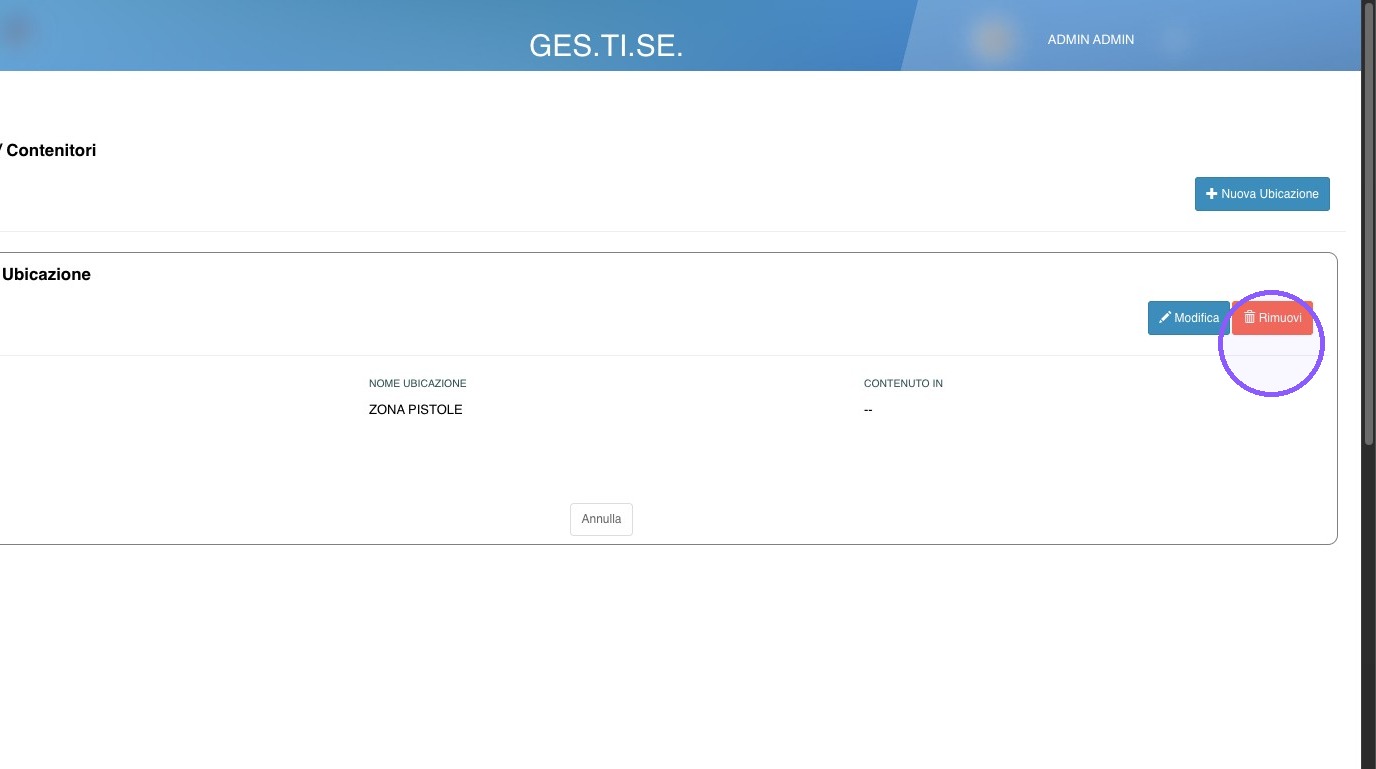
24. Fare clic su Nuova Categoria per aggiungerne una nuova; al termine dell’inserimento, cliccare su Salva.
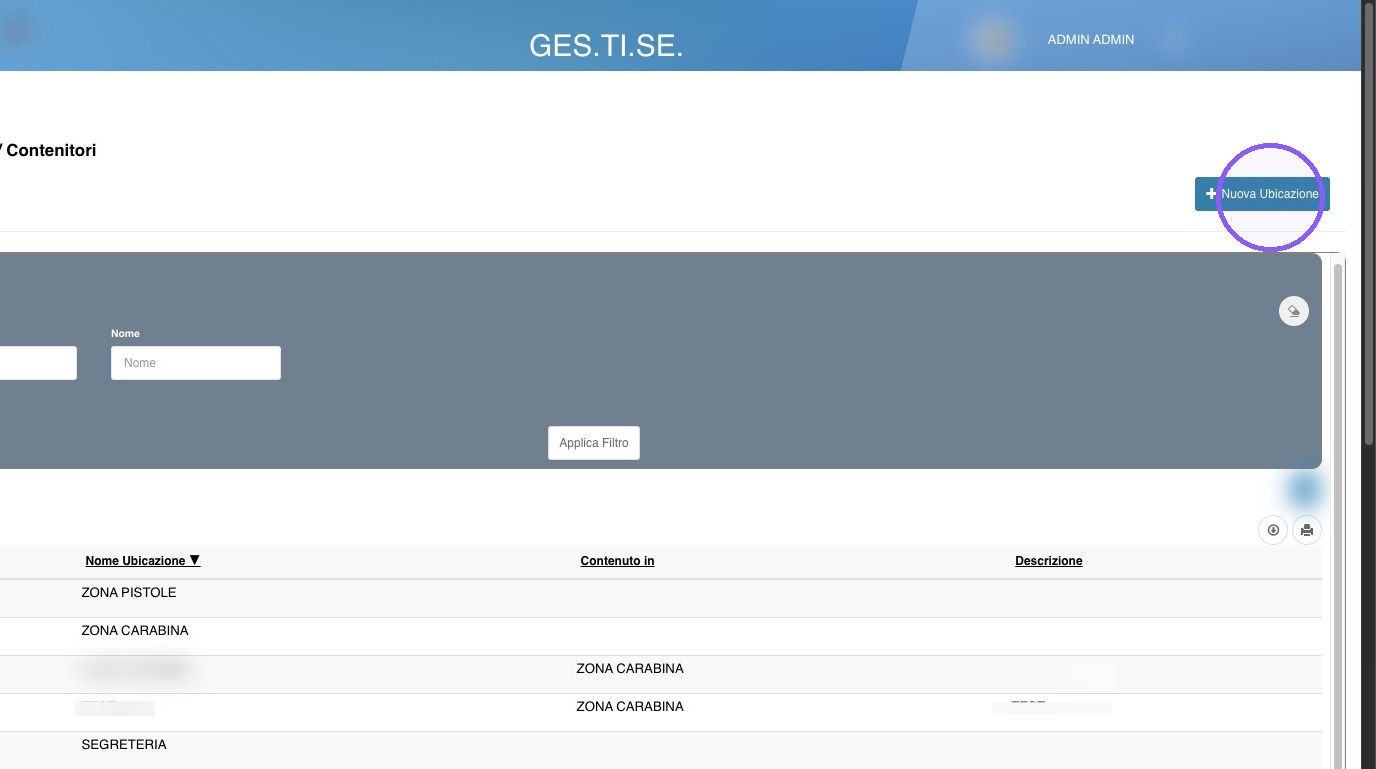
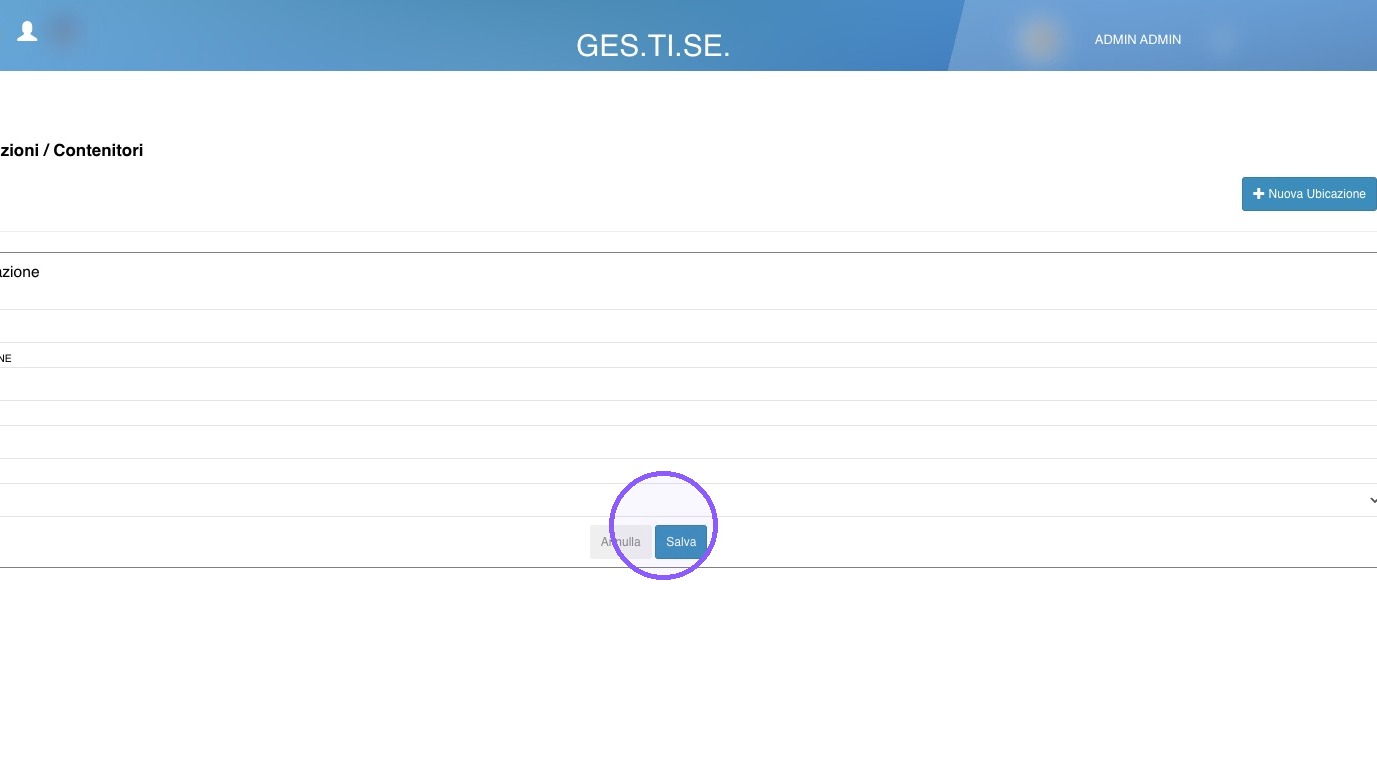
25.
26. Dalla schermata è possibile stampare l’elenco o esportarne i dati.
27. Tramite l’altra voce è possibile gestire le diverse ubicazioni degli asset.
28.
29. Facendo clic sulla voce desiderata, è possibile visualizzarne il dettaglio, modificarla o eliminarla.
30. Cliccando su Modifica, si aprirà un modulo per l’aggiornamento dei dati; al termine, fare clic su Salva.
31. Per cancellare un’ubicazione, fare clic su Rimuovi (ove consentito).
32. Per creare una nuova ubicazione, fare clic su Nuova Ubicazione.
33. Compilare i dati richiesti e, al termine, fare clic su Salva. Per impostarla come sotto-ubicazione, valorizzare il campo Contenuto in.
34. Anche in questa sezione sono disponibili le funzioni di stampa ed esportazione dei dati.