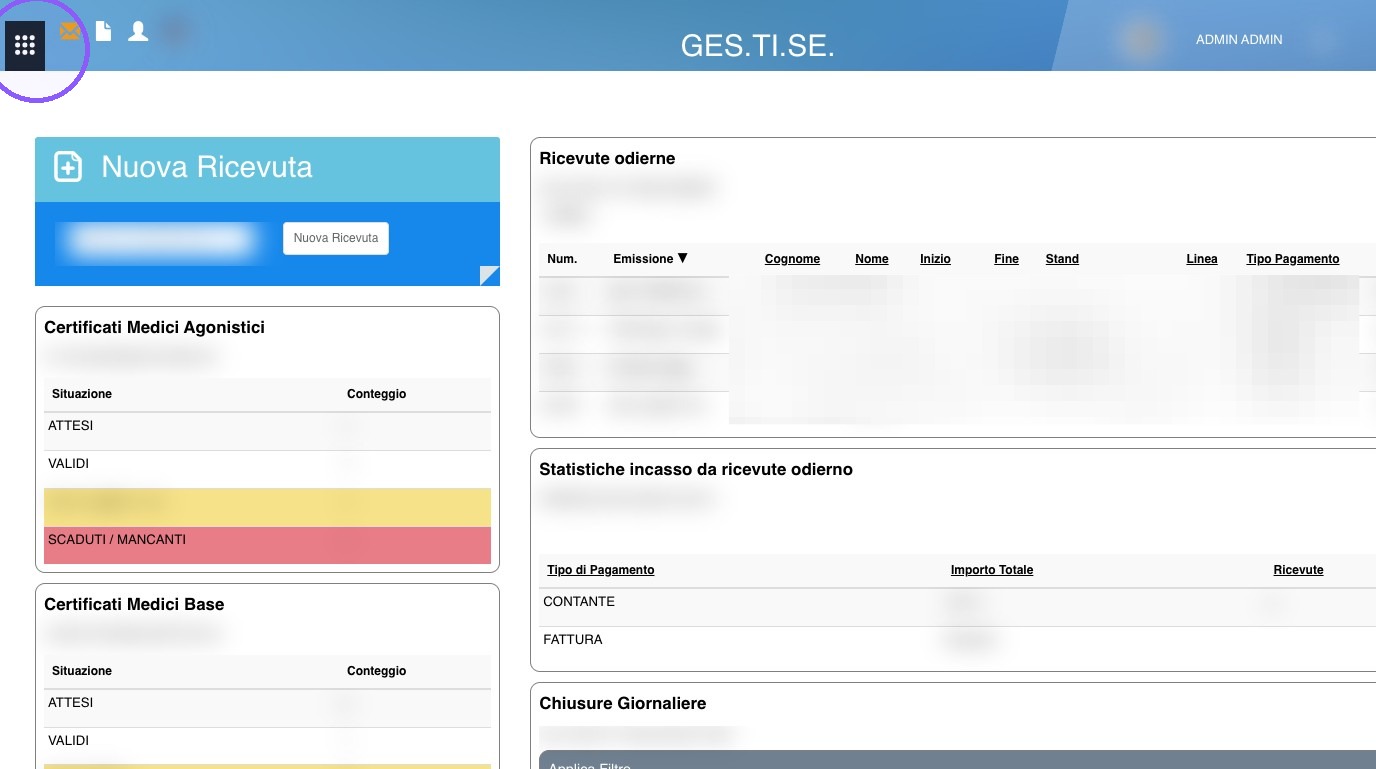
La Sezione “Statistiche”
mercoledì, 04 Marzo 2026
Accesso alle Statistiche Accesso all’area «Statistiche» (in precedenza denominata «Stampe») 1. Fare clic sul Menu Multifunzione in alto a sinistra. 2. Fare clic su «Stampe – Statistiche». 3. Ad esempio, per il prospetto di cassa, fare clic sul controllo calendario e selezionare la data. Una volta effettuata la selezione, è possibile procedere.
- Published in Guida
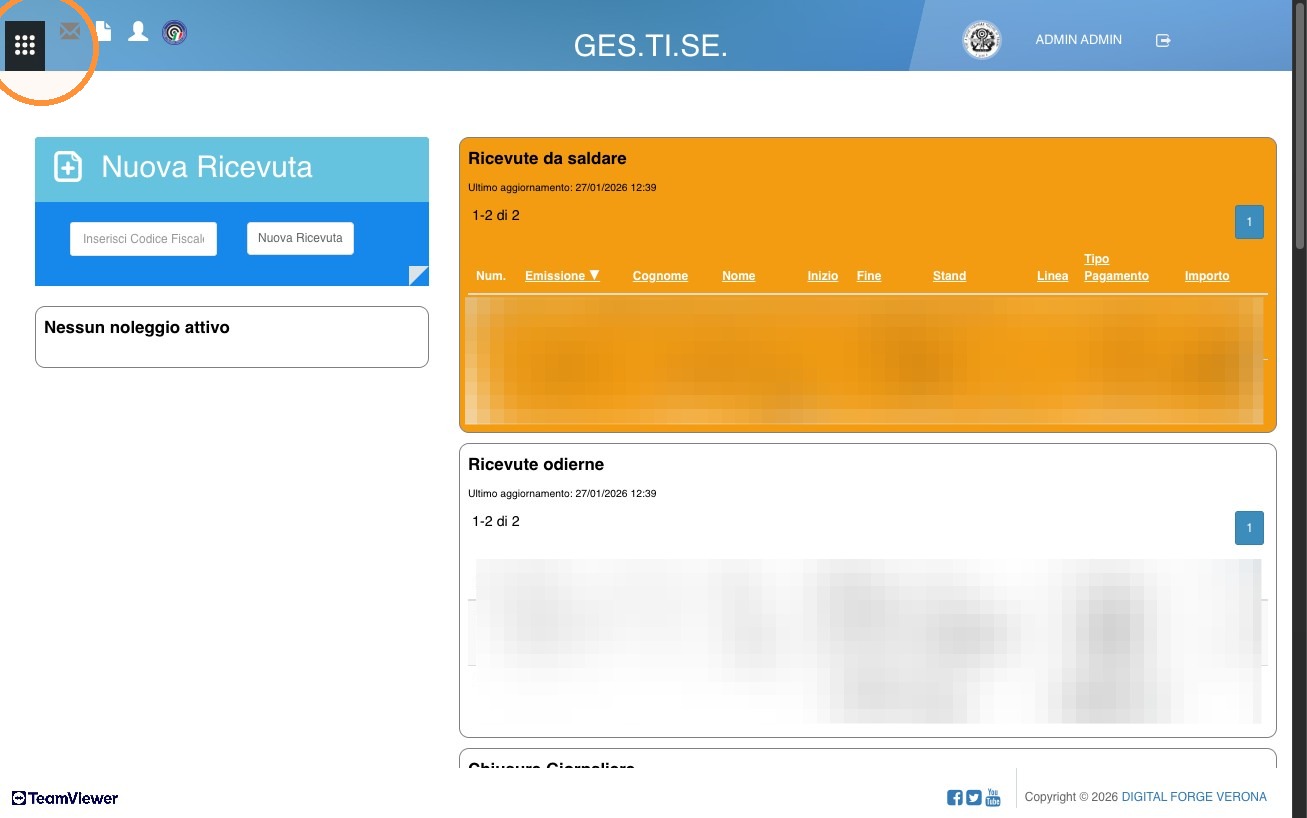
Inserire una nuova società
mercoledì, 28 Gennaio 2026
Inserire una nuova società Inserimento di una nuova società nel gestionale 1. Dalla pagina iniziale, fare clic sul menu in alto a sinistra. 2. Fare clic su «Elenco Società». 3. Fare clic su «Aggiungi società». 4. Una volta aperta questa schermata, inserire i dati richiesti relativi alla società che si desidera aggiungere. 5. Una volta
- Published in Guida
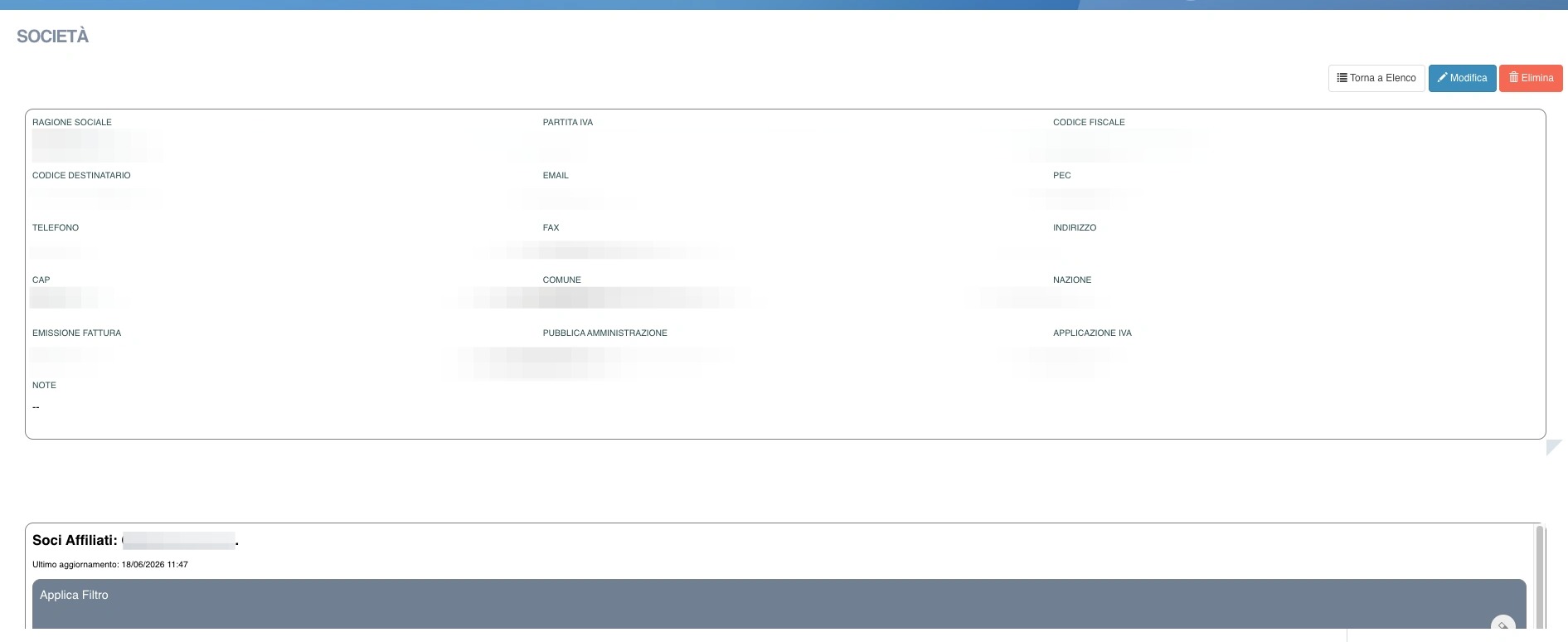
Associare un Utente ad una Società
mercoledì, 28 Gennaio 2026
Come inserire un nuovo socio in una società Questa guida illustra come aggiungere un nuovo socio a una società. Vengono descritti due metodi principali per inserire un socio: direttamente dalla sezione della società oppure dalla schermata di dettaglio utente (modificando un profilo esistente o creandone uno nuovo). Seguendo questi passaggi, potrai verificare facilmente la corretta
- Published in Guida
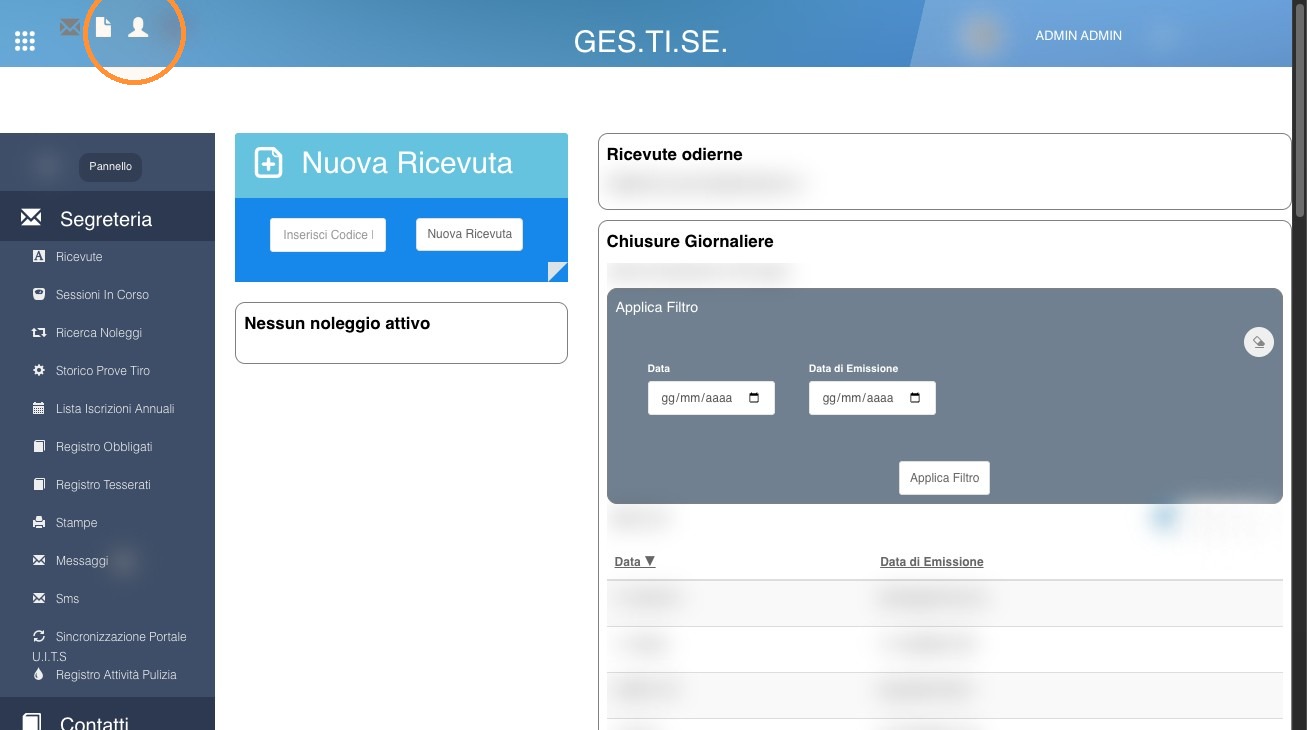
Creazione Nuovo Utente
venerdì, 23 Gennaio 2026
Inserire un nuovo utente Inserire un nuovo tiratore all’interno del gestionale 1. Dalla Pagina Principale, clicca sull’icona dell’omino. 2. Prima di procedere, verifica che la persona sia già presente in anagrafica; dopodiché, clicca su Nuovo. 3. Cliccare nel campo di testo e digitare il codice fiscale del nuovo tiratore 4. Una volta effettuato l’inserimento, clicca
- Published in Guida
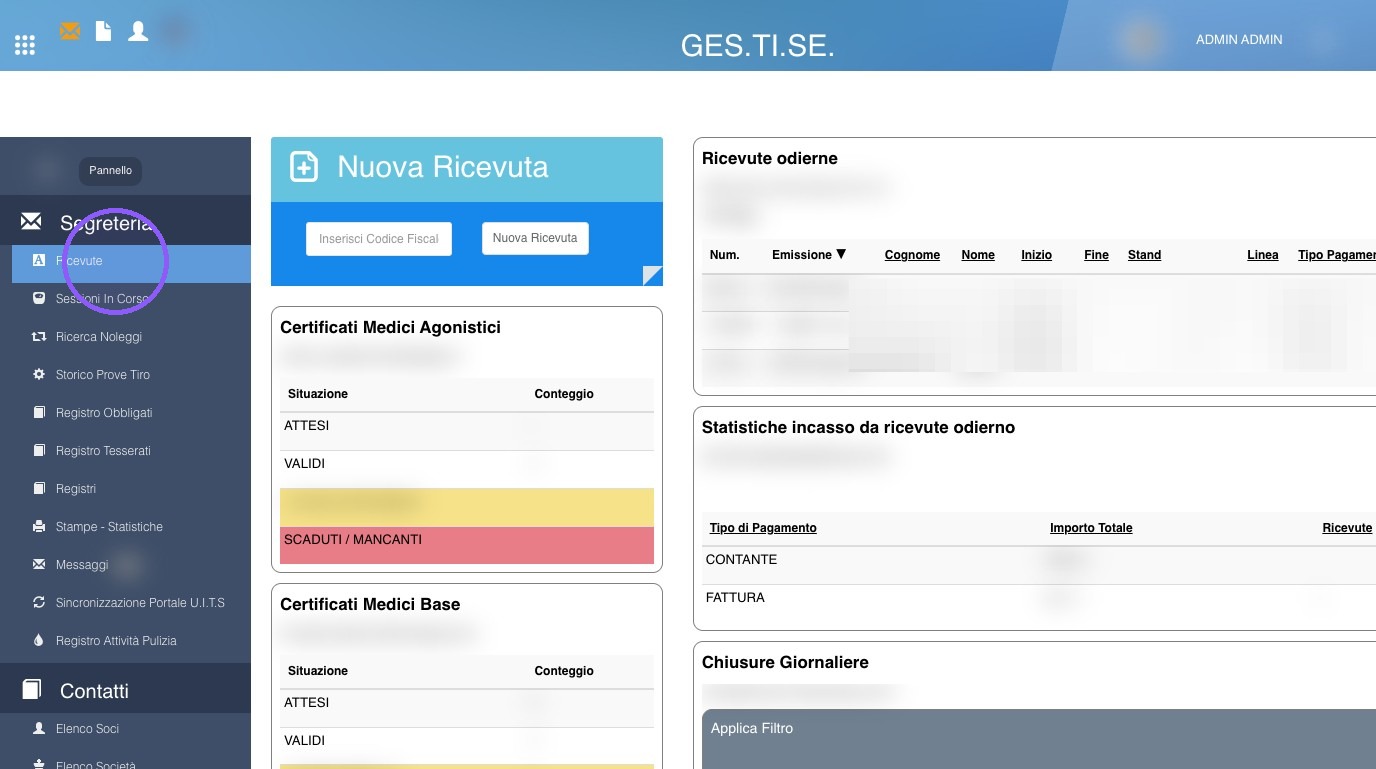
Creazione Ricevuta
venerdì, 23 Gennaio 2026
Creazione Ricevuta Guida di come creare una ricevuta 1. Dalla Pagina Principale, apri il menu in alto a sinistra e seleziona Ricevute. 2. All’interno della pagina delle ricevute, fai clic su Nuovo. 3. In alternativa, puoi usare una scorciatoia cliccando sull’icona del documento in alto a sinistra. 4. Clicca sul campo Seleziona utente e digita
- Published in Guida
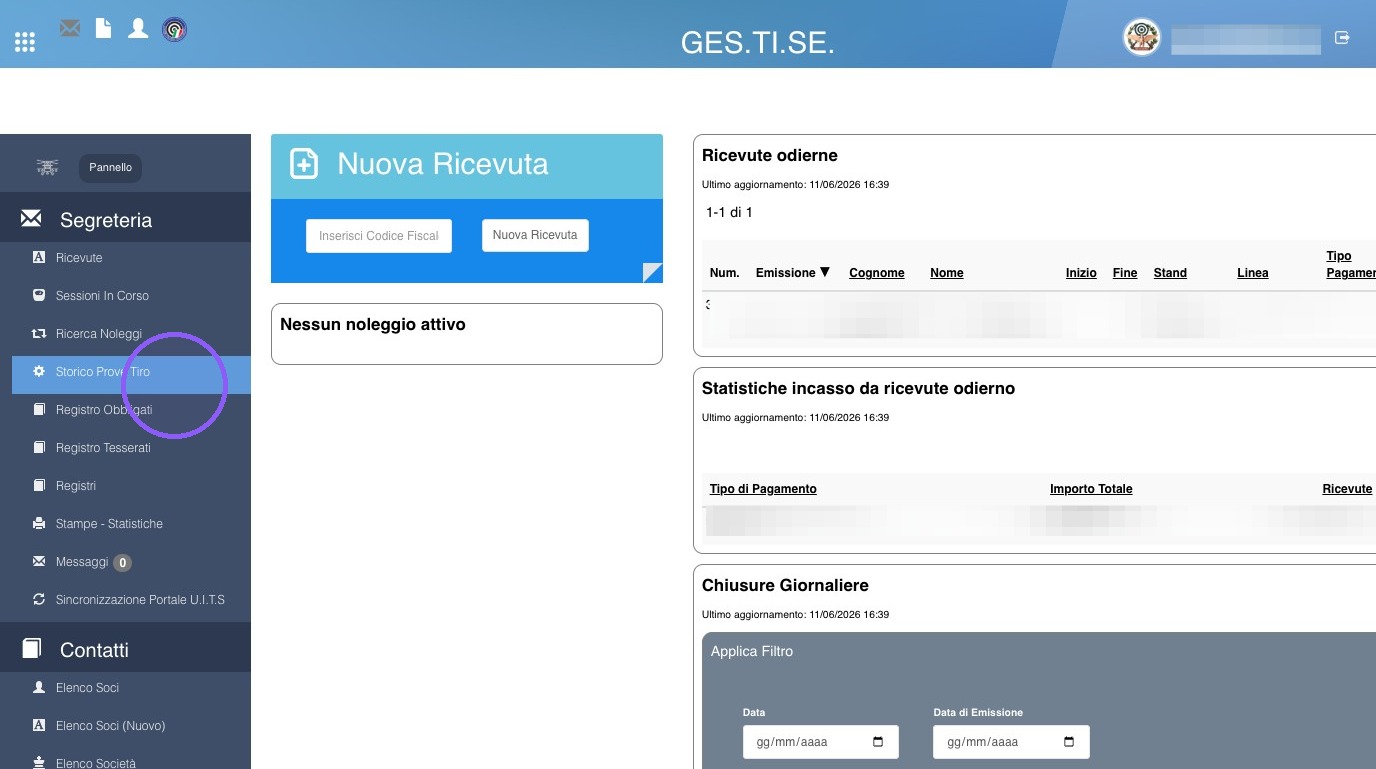
Prove di Tiro
venerdì, 23 Gennaio 2026
Storico delle Prove di Tiro Gestione delle prove di tiro per gli Obbligati 1. Apri il menu in alto a sinistra e seleziona Storico Prove Tiro. 2. Per stampare l’autocertificazione, clicca sull’icona corrispondente. 3. Per stampare la prova di tiro, clicca sull’icona corrispondente.
- Published in Guida