Nuova Gestione dei certificati medici AGONISTICI
Questa funzionalità consente di gestire e archiviare i certificati medici agonistici dei tiratori. La presente guida illustra i componenti previsti, le modalità di inserimento di un nuovo certificato e la procedura per esonerare un tiratore dal controllo, qualora l’opzione sia abilitata. N.B.: Questa funzionalità non è visibile né attiva di default: deve essere espressamente richiesta dalla Sezione.
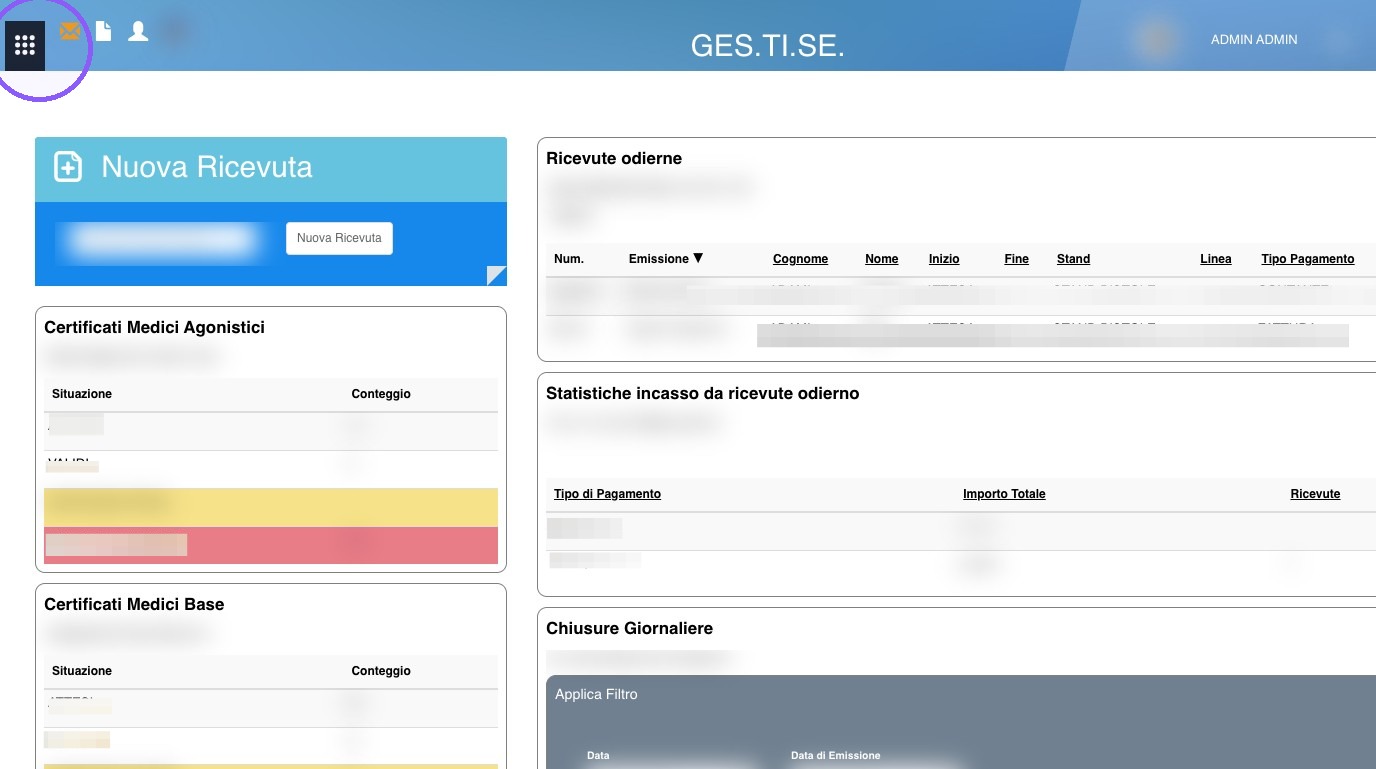
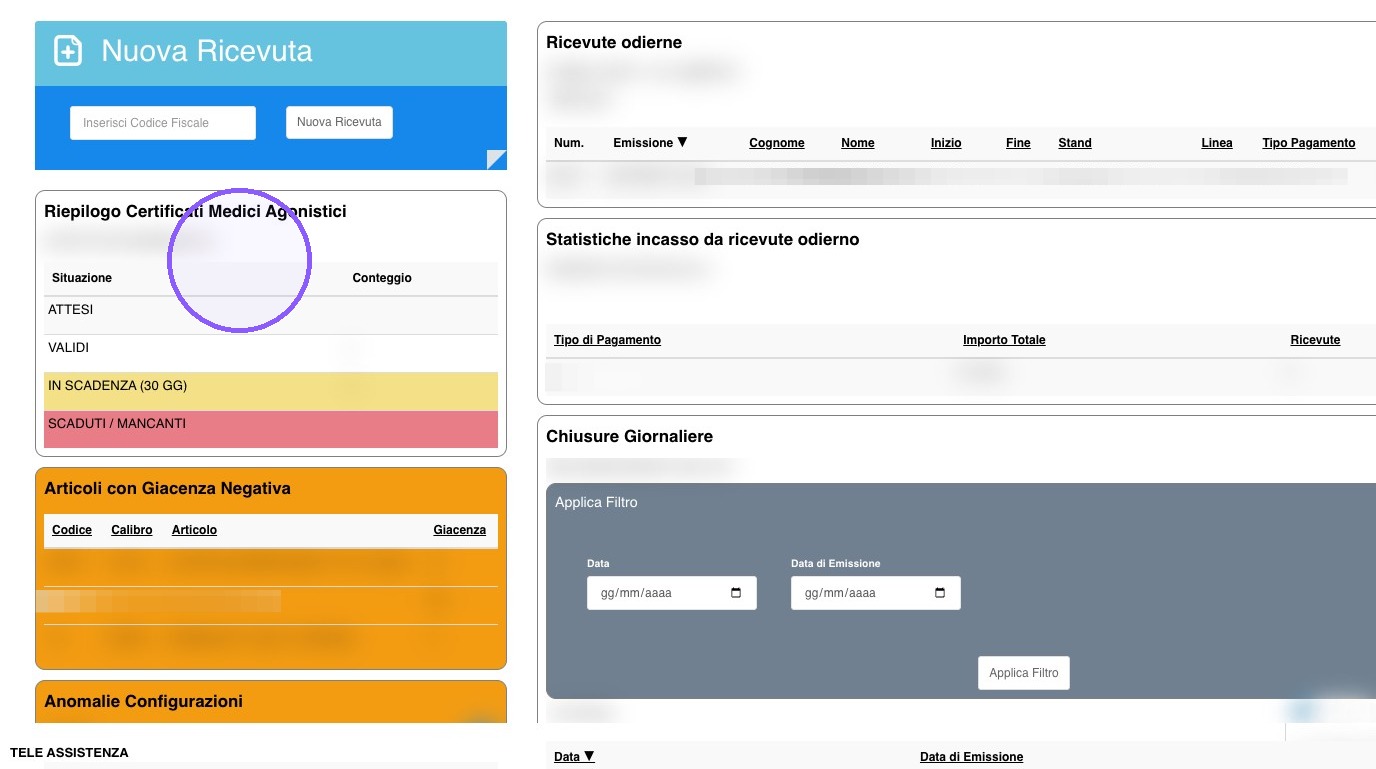
1. Nella home page di GES.TI.SE sarà visibile (previa richiesta di abilitazione da parte della Sezione) un riquadro di riepilogo sullo stato dei certificati medici agonistici, articolato nelle seguenti voci:
-
Attesi: totale dei tiratori il cui ruolo prevede l’obbligo del certificato medico agonistico.
-
Validi: numero di tiratori in possesso di un certificato valido rispetto al totale degli attesi.
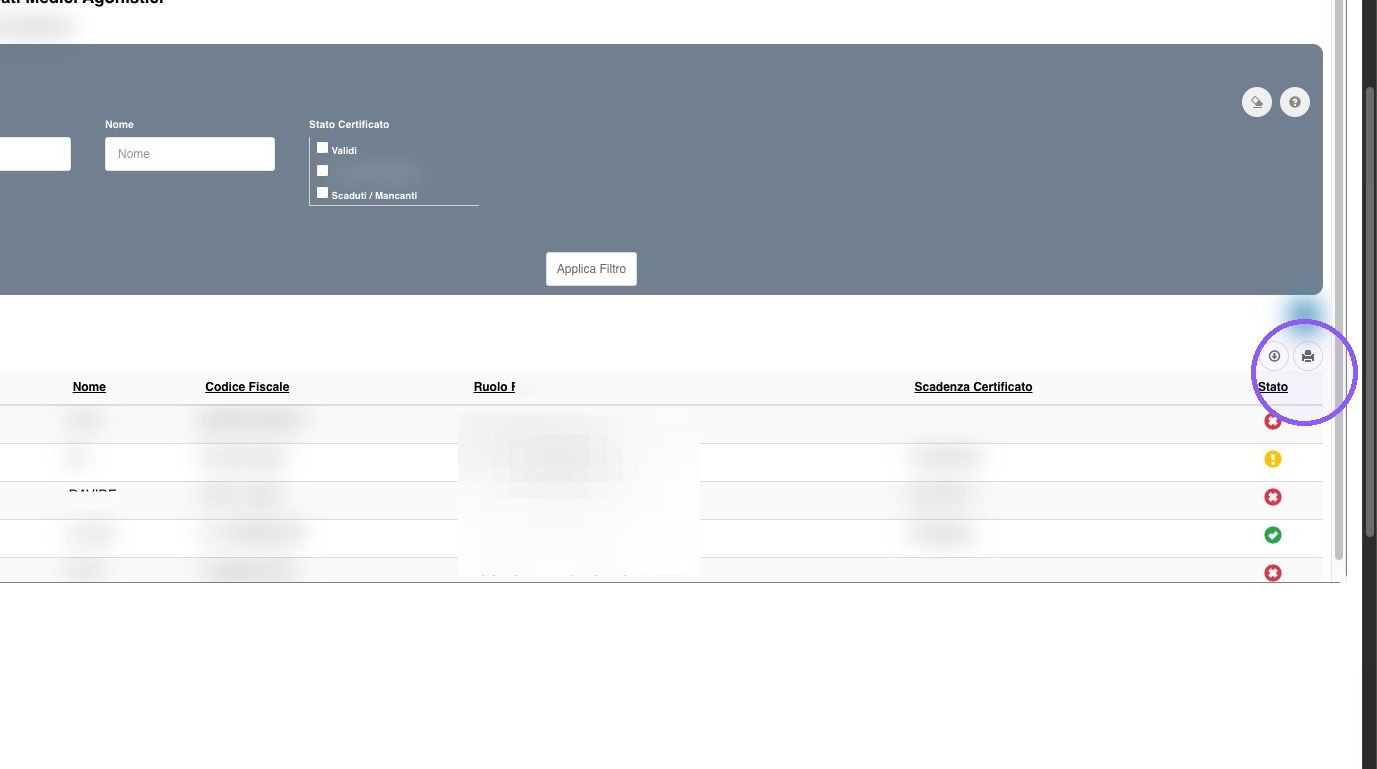
-
In scadenza: numero di tiratori con certificato valido, ma con scadenza prevista entro i successivi 30 giorni.
-
Scaduti/Mancanti: numero di tiratori privi di un certificato in corso di validità (scaduto, assente o non ancora registrato) rispetto al totale degli attesi.
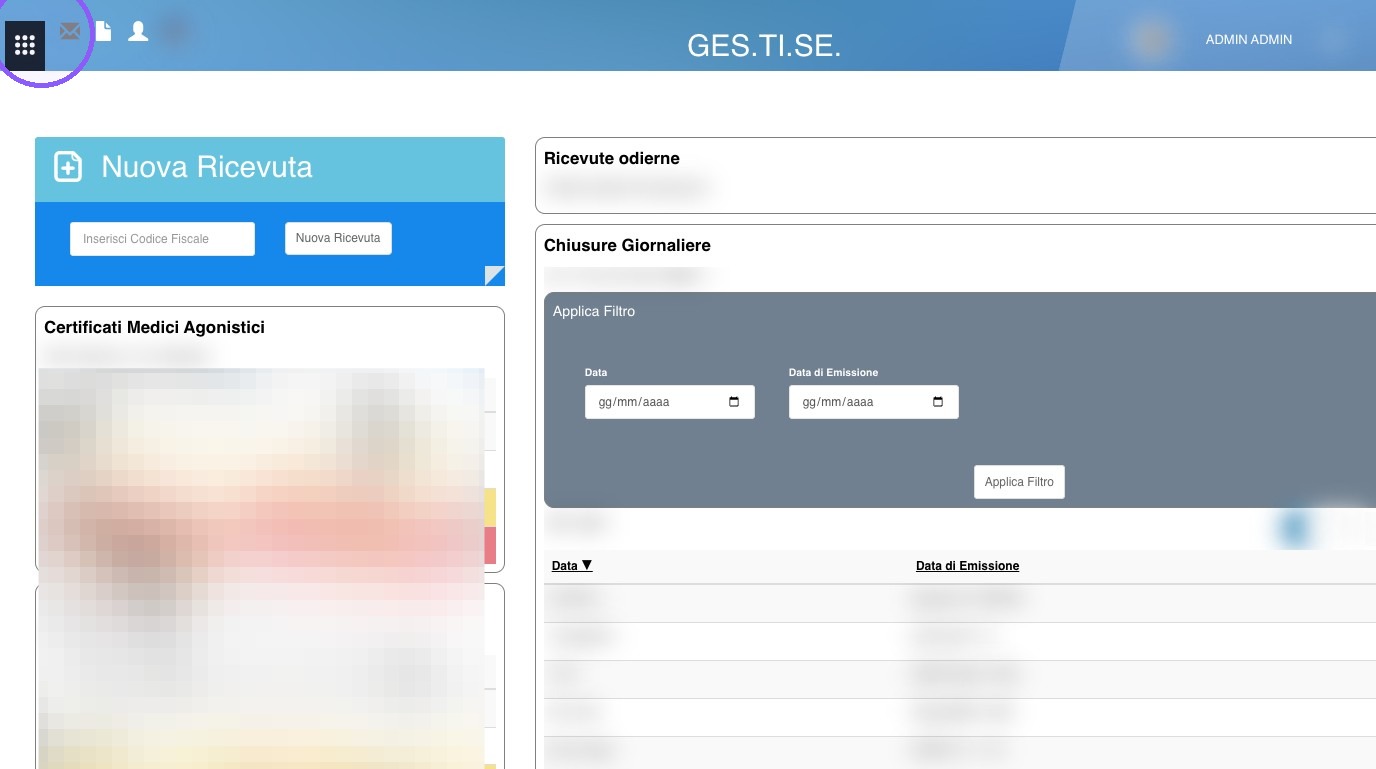
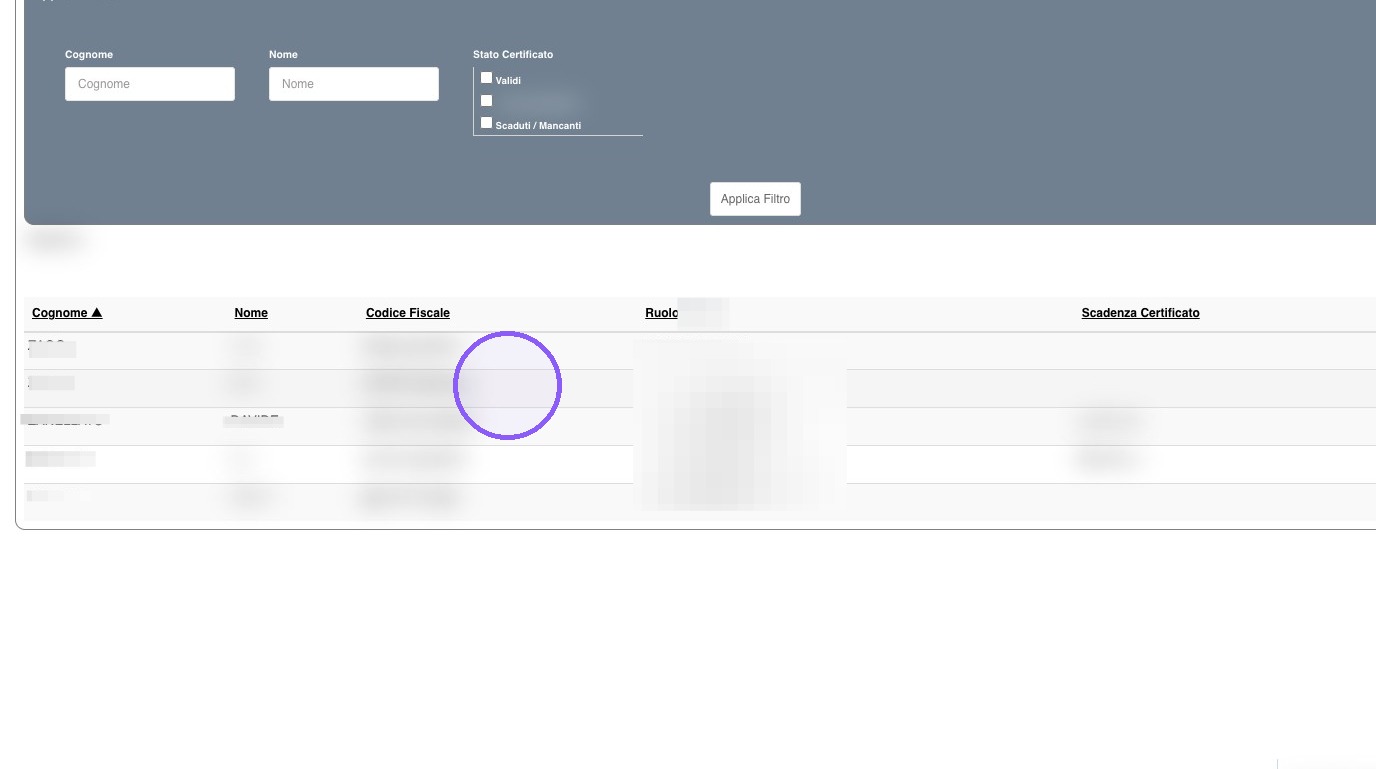
2. Cliccando sul riquadro, si viene reindirizzati alla pagina dedicata alla gestione e al monitoraggio dei certificati medici agonistici.
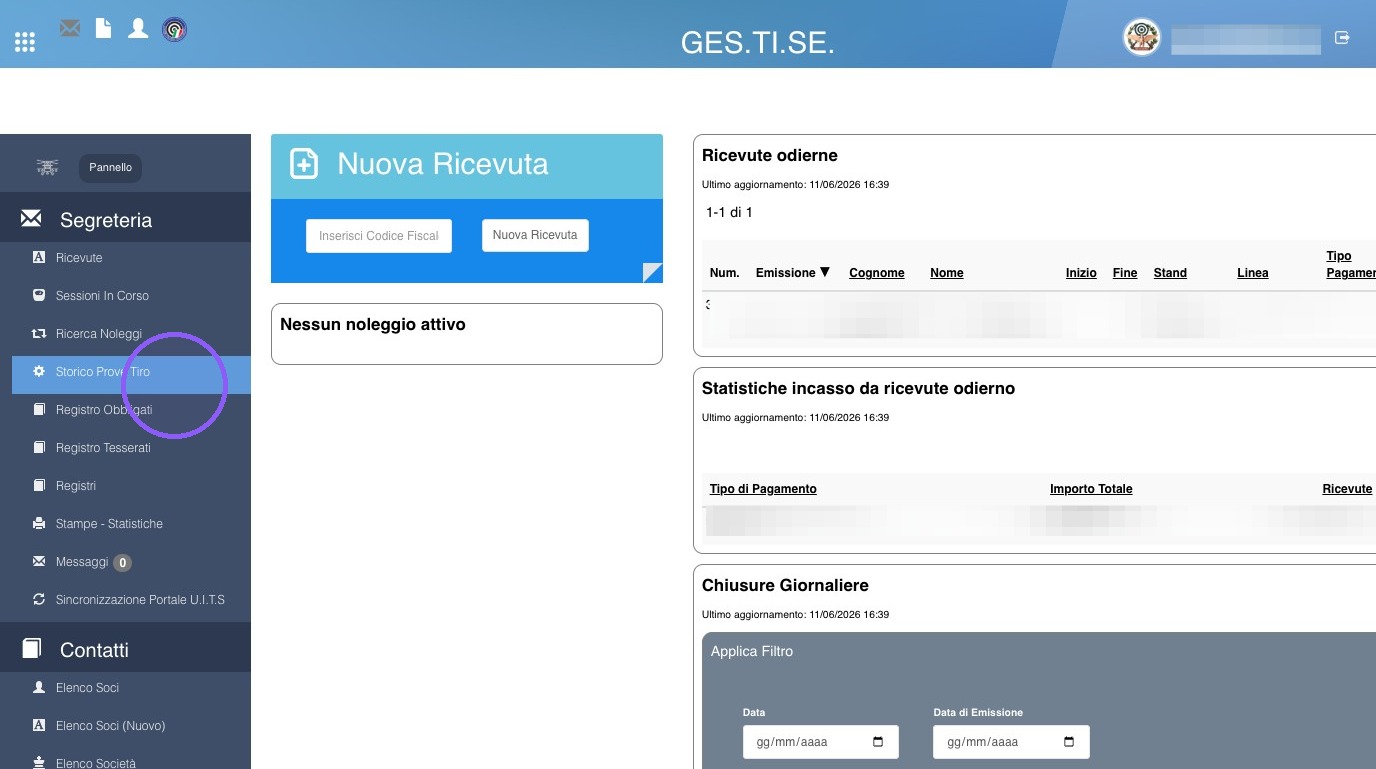
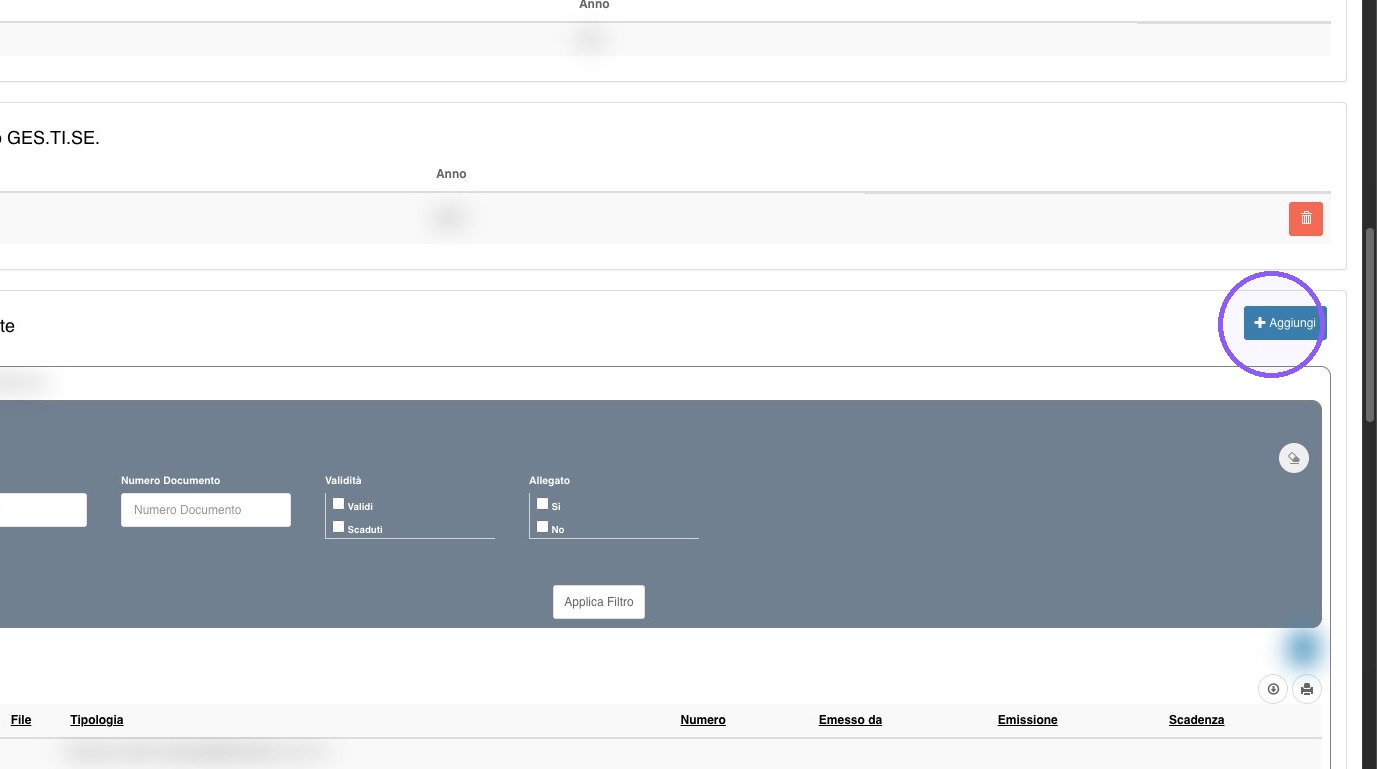
3. Per aggiungere o modificare il documento (per i dettagli completi, consultare la guida «Sezione Documenti»), seguire i passaggi indicati di seguito.
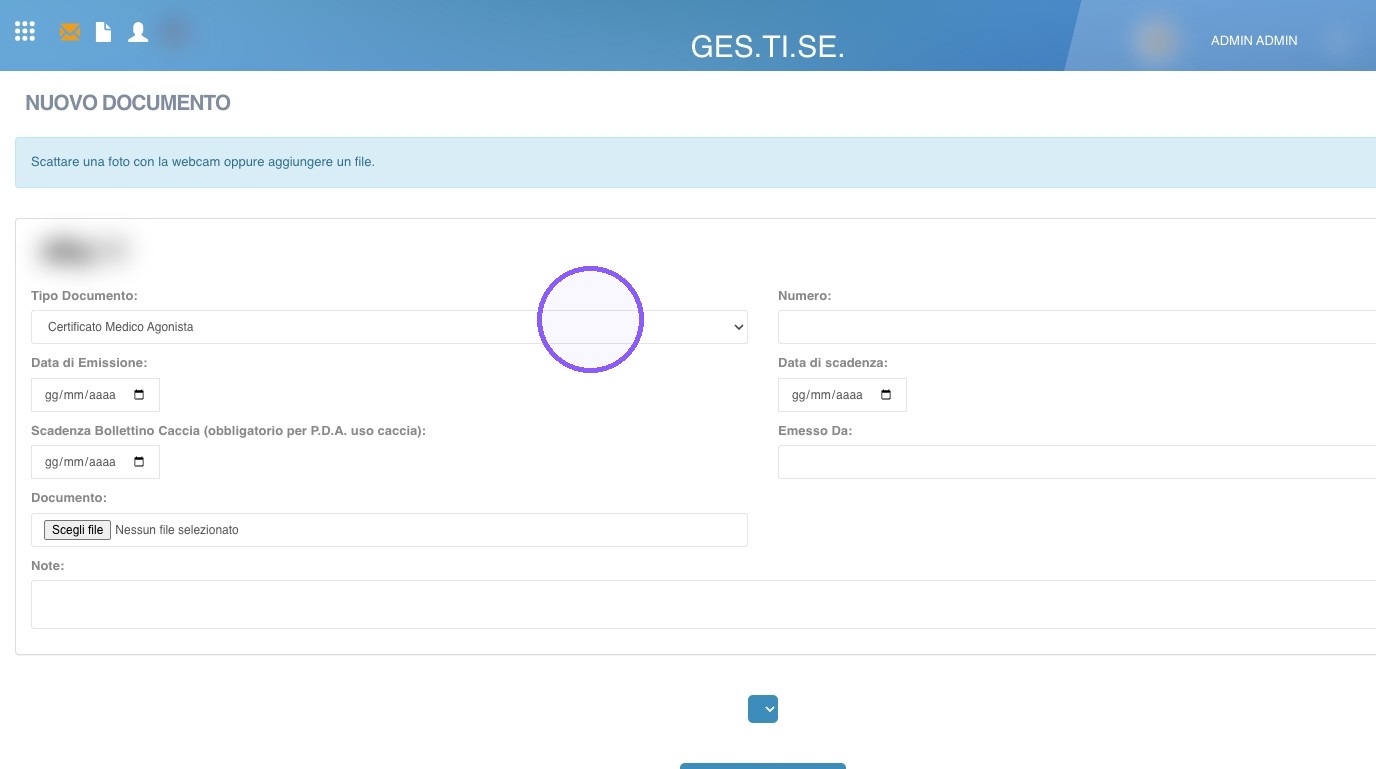
Viene qui illustrato un esempio pratico per l’inserimento di un certificato medico agonistico:
4.
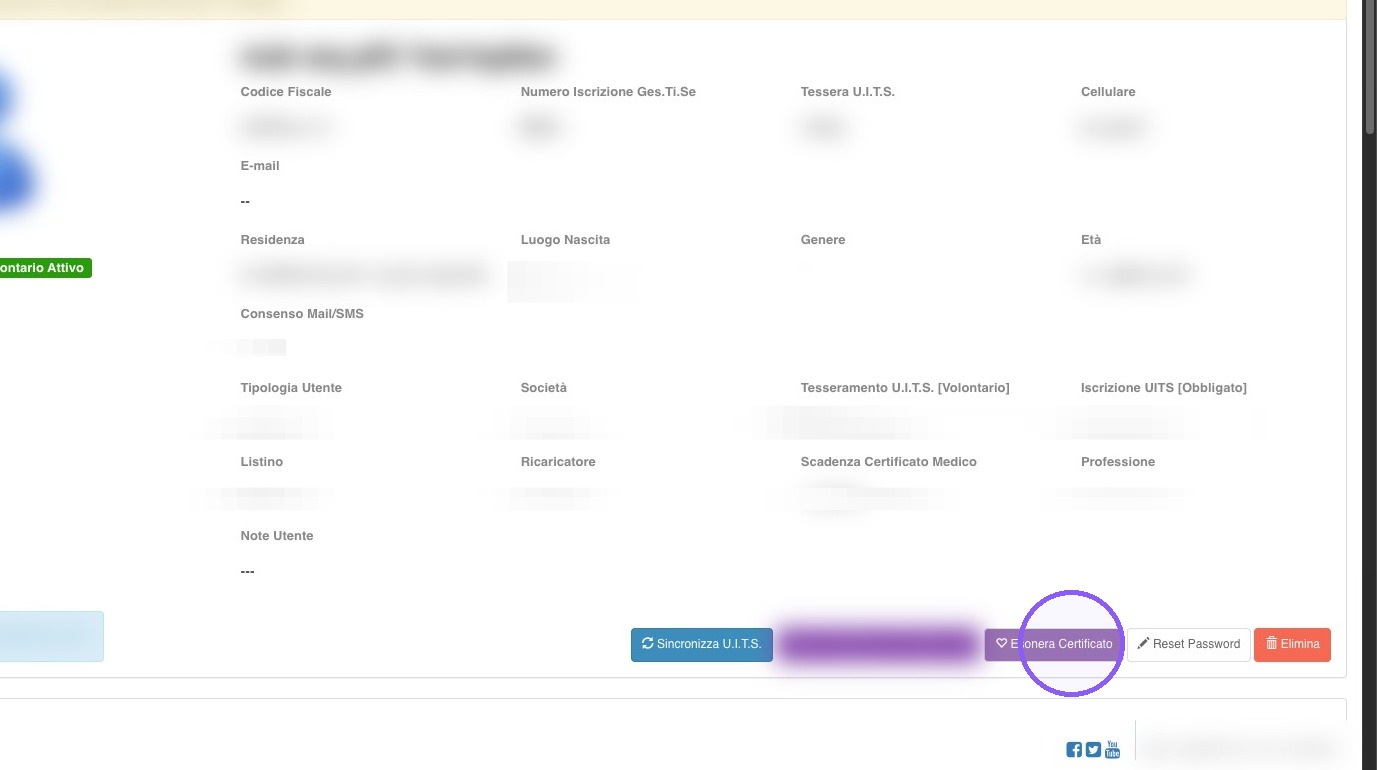
5. Per quanto riguarda la funzione «Esonera Certificato», facendo clic sul pulsante presente nel dettaglio dell’utente si esclude il tiratore dall’obbligo di presentazione del documento.
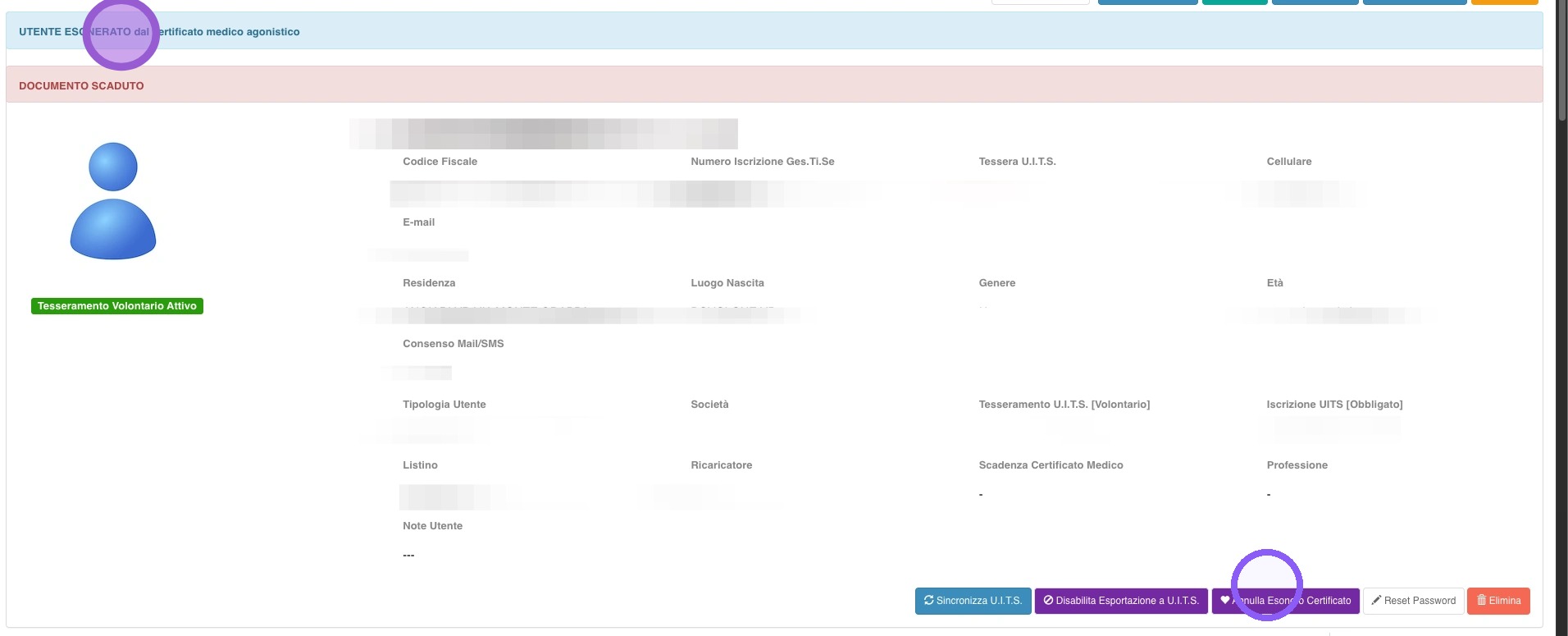
6. Verrà visualizzato un messaggio di avviso a conferma dell’avvenuto esonero dell’utente.Per revocare l’esonero, fare clic sull’apposito pulsante: il tiratore verrà nuovamente incluso nel conteggio degli “Attesi”.
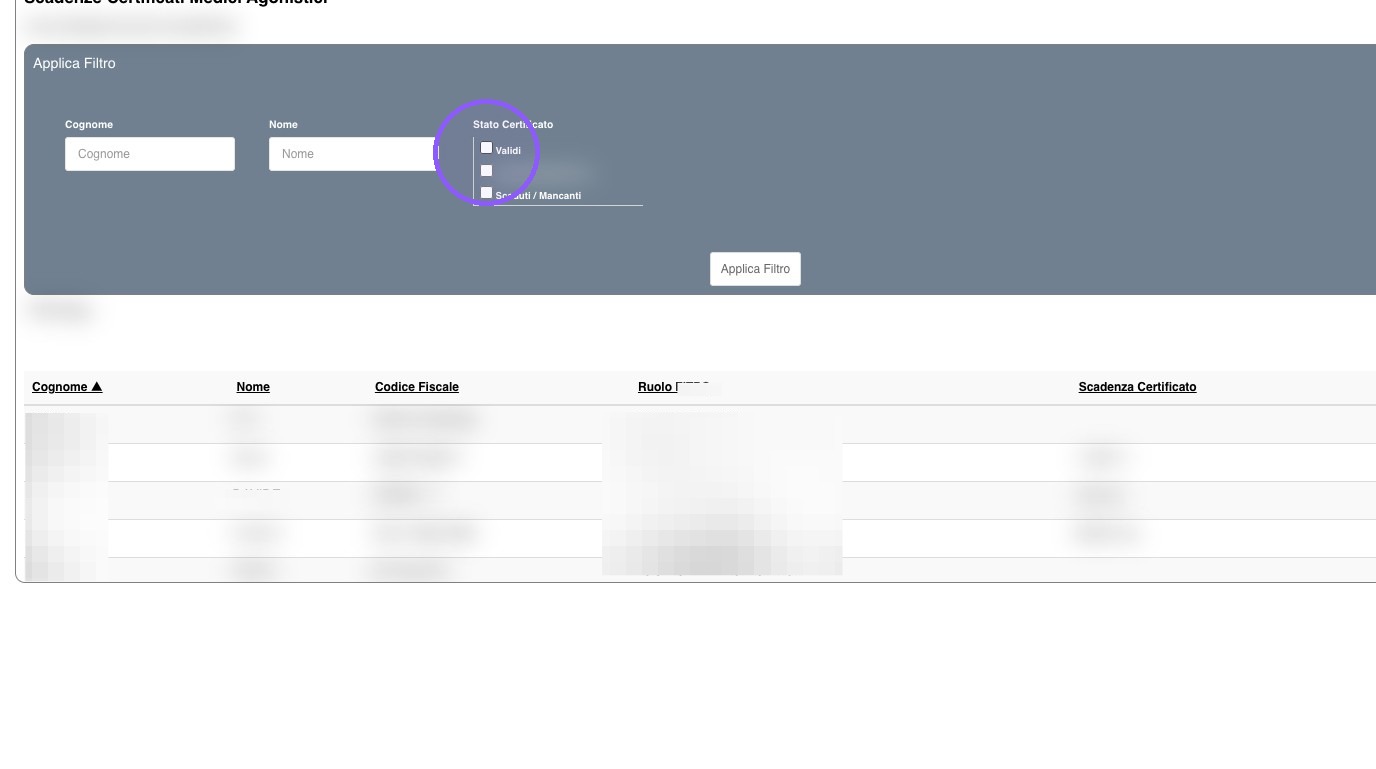
7. Tornando alla pagina di gestione e visualizzazione, sono disponibili appositi filtri per facilitare la ricerca, contraddistinti dai seguenti stati cromatici:
-
Validi: contrassegnati dallo stato verde.
-
In scadenza: contrassegnati dallo stato giallo.
-
Scaduti/Mancanti: contrassegnati dallo stato rosso.
8. I pulsanti sottostanti consentono di esportare o stampare la tabella.