Dettaglio Giornaliero e Stand
Controllo linee operative e tracciamento incassi del turno.
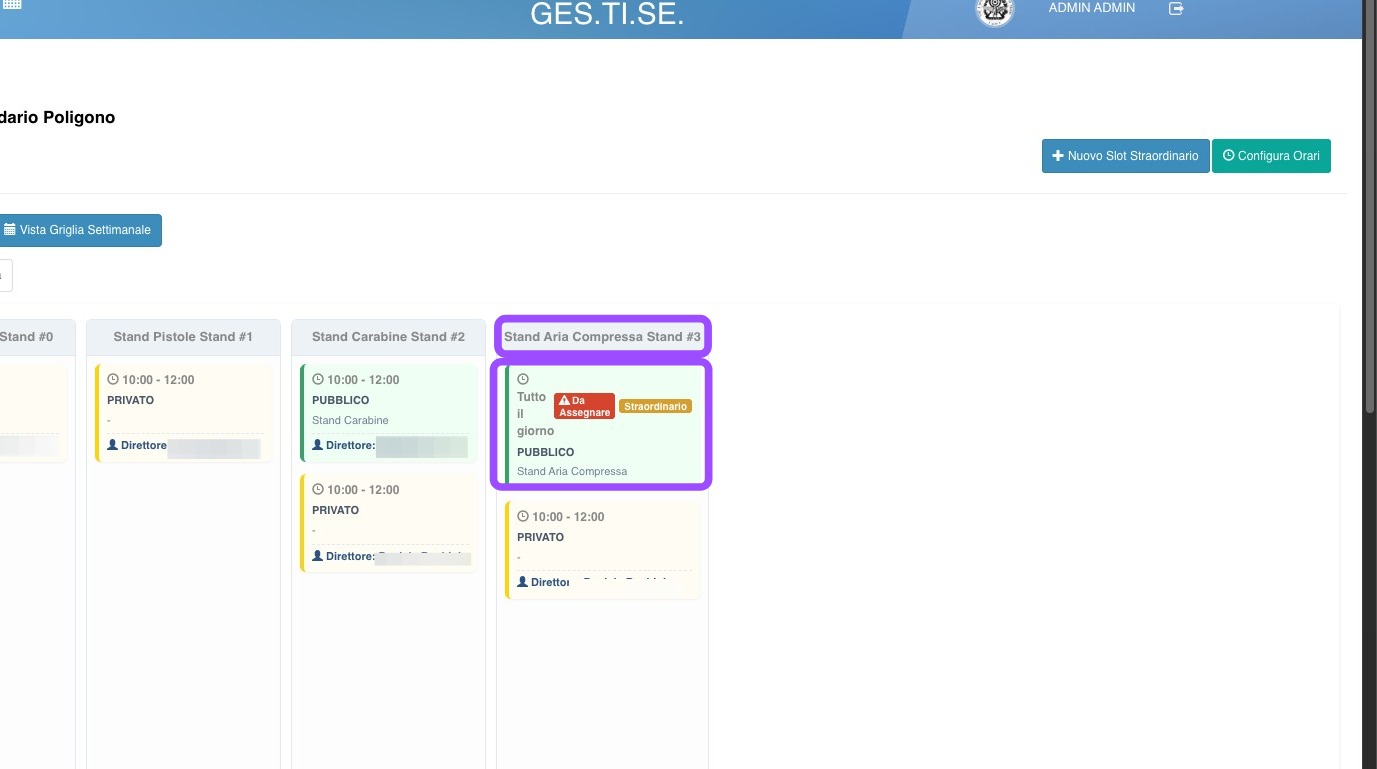
1. Dalla vista griglia settimanale, cliccare sull’intestazione della data (es. Martedì 22/09).
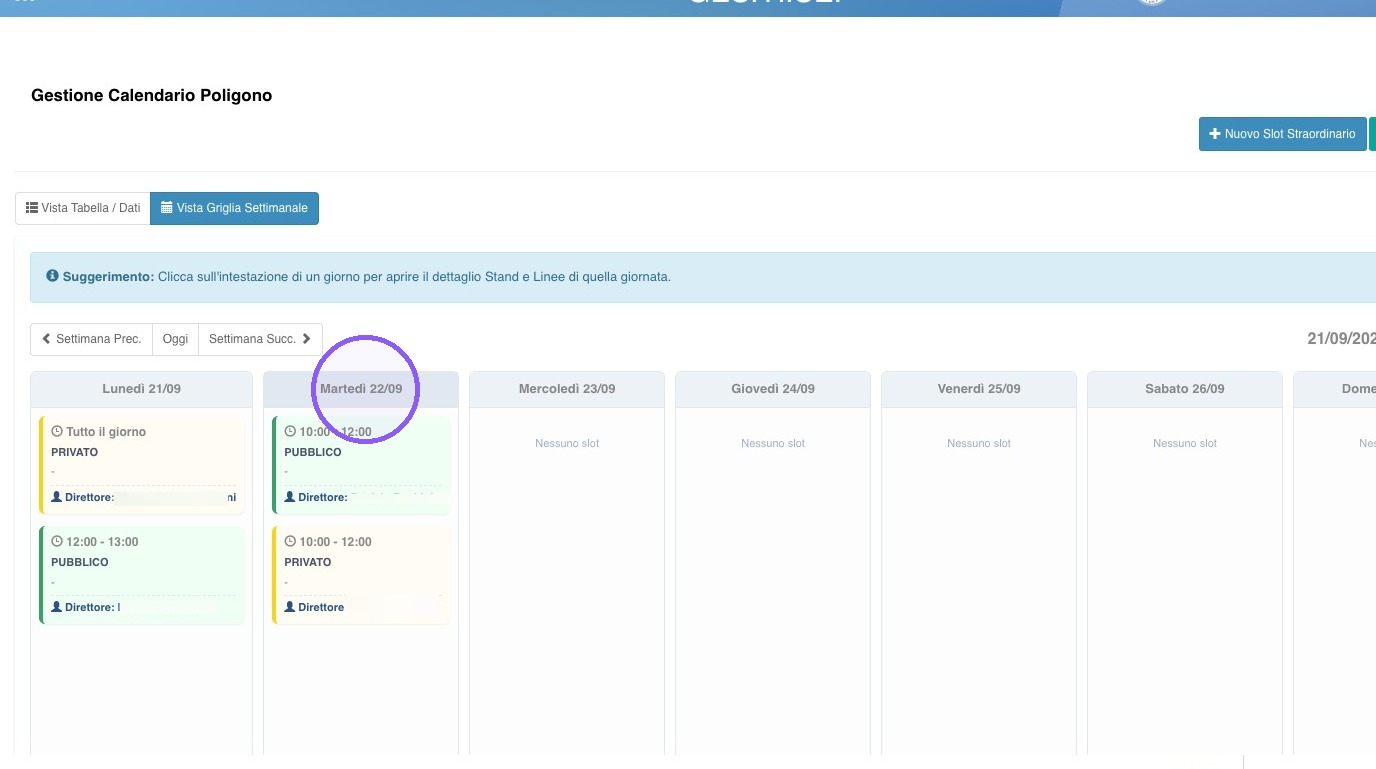
2. Si aprirà la vista a colonne divisa per singolo Stand di tiro (Pistole, Carabine, Aria Compressa, ecc.).
Gli slot orari saranno distribuiti verticalmente sotto lo stand effettivo di competenza.
Al momento, non essendo collegato alcuno stand, gli slot risultano condivisi tra tutti gli utenti.
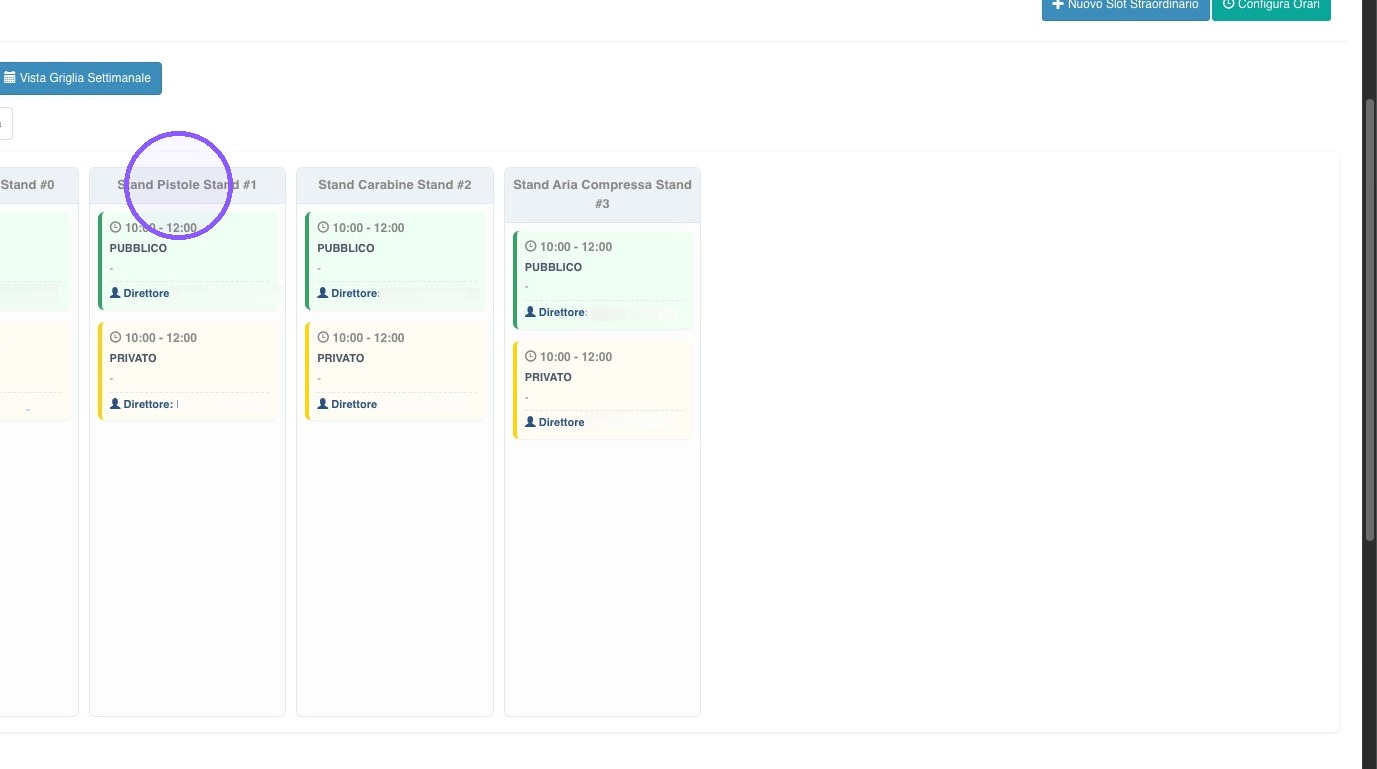
3. Per associare uno stand, fare clic su Modifica e selezionare lo stand desiderato.
Nota: Gli slot riquadrati rappresentano lo stesso slot suddiviso per linea; finché le linee non vengono assegnate, lo slot risulterà visibile per tutti gli stand.
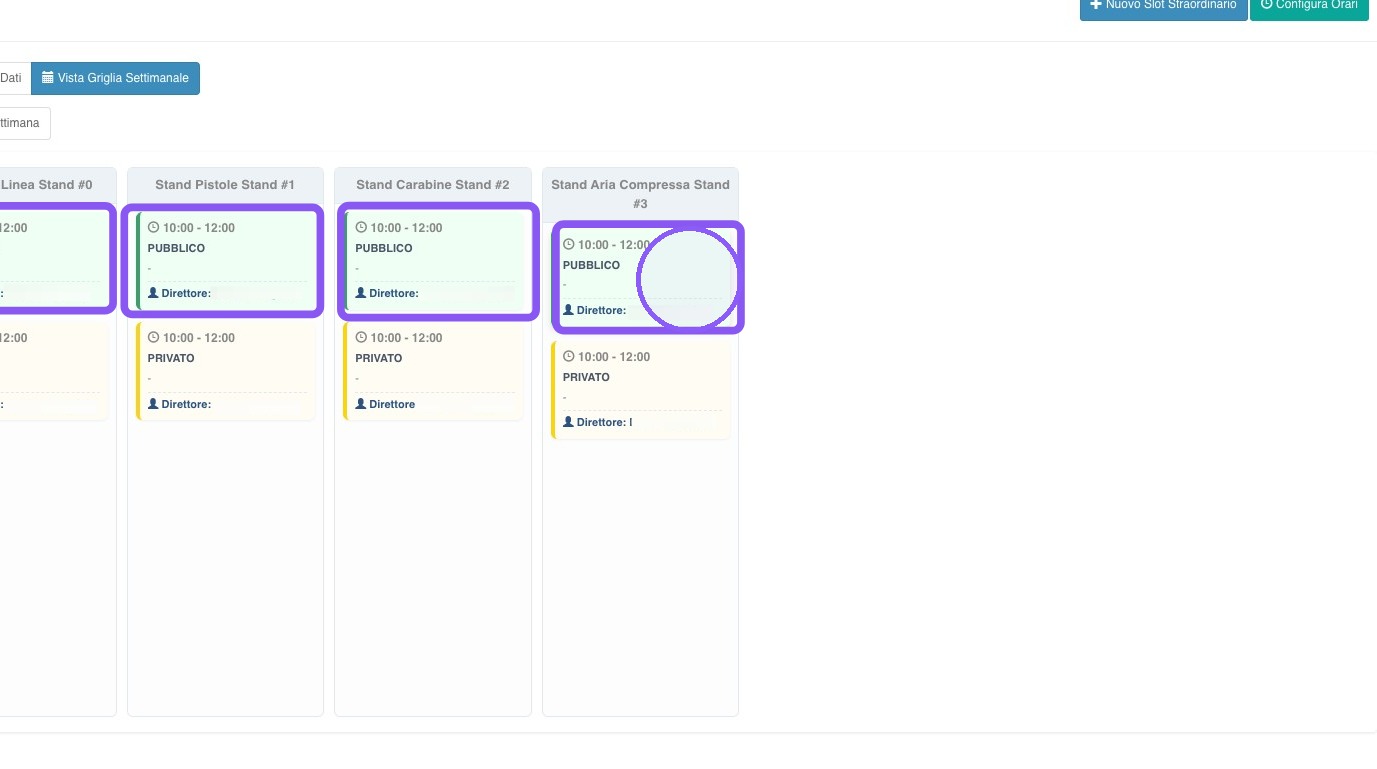
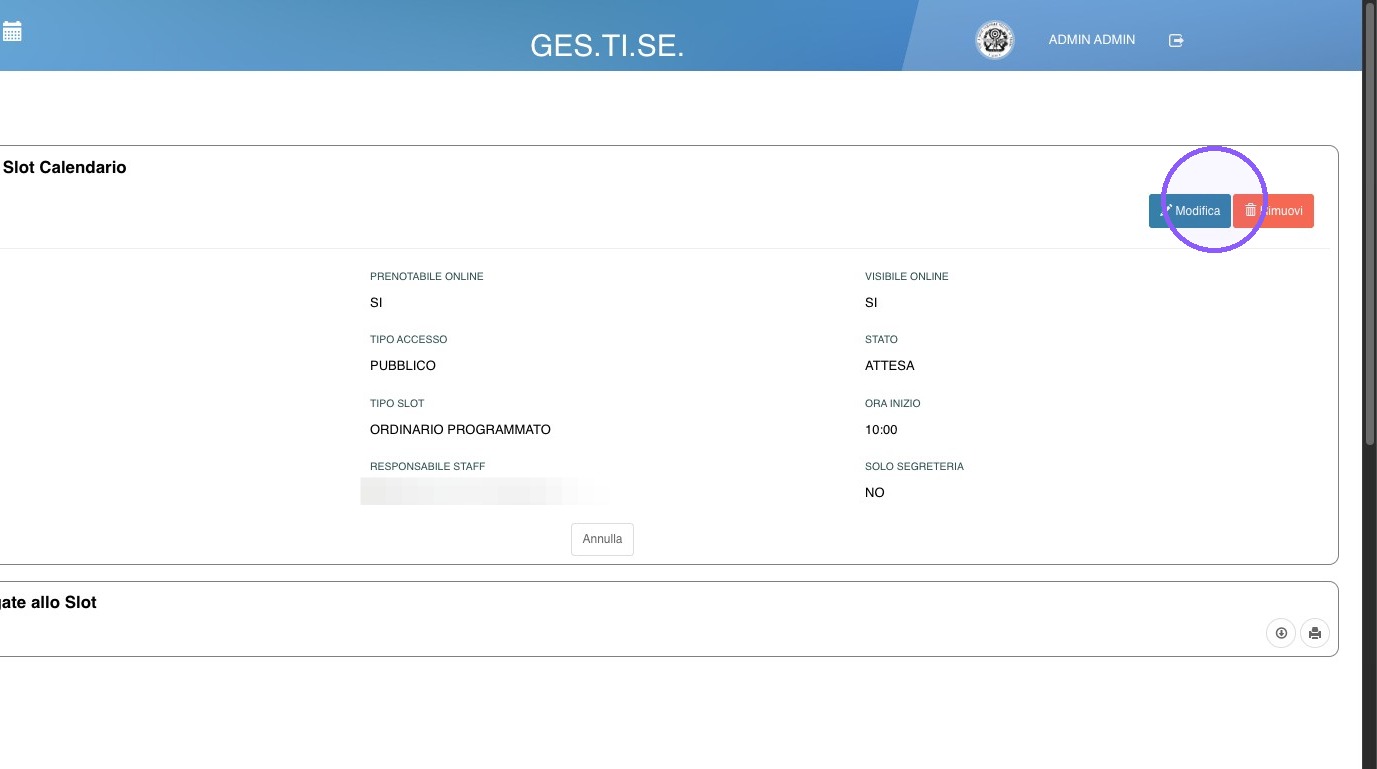
4. Fare clic su Modifica.
5. Selezionare l’opzione sotto la voce “Stand di tiro “.
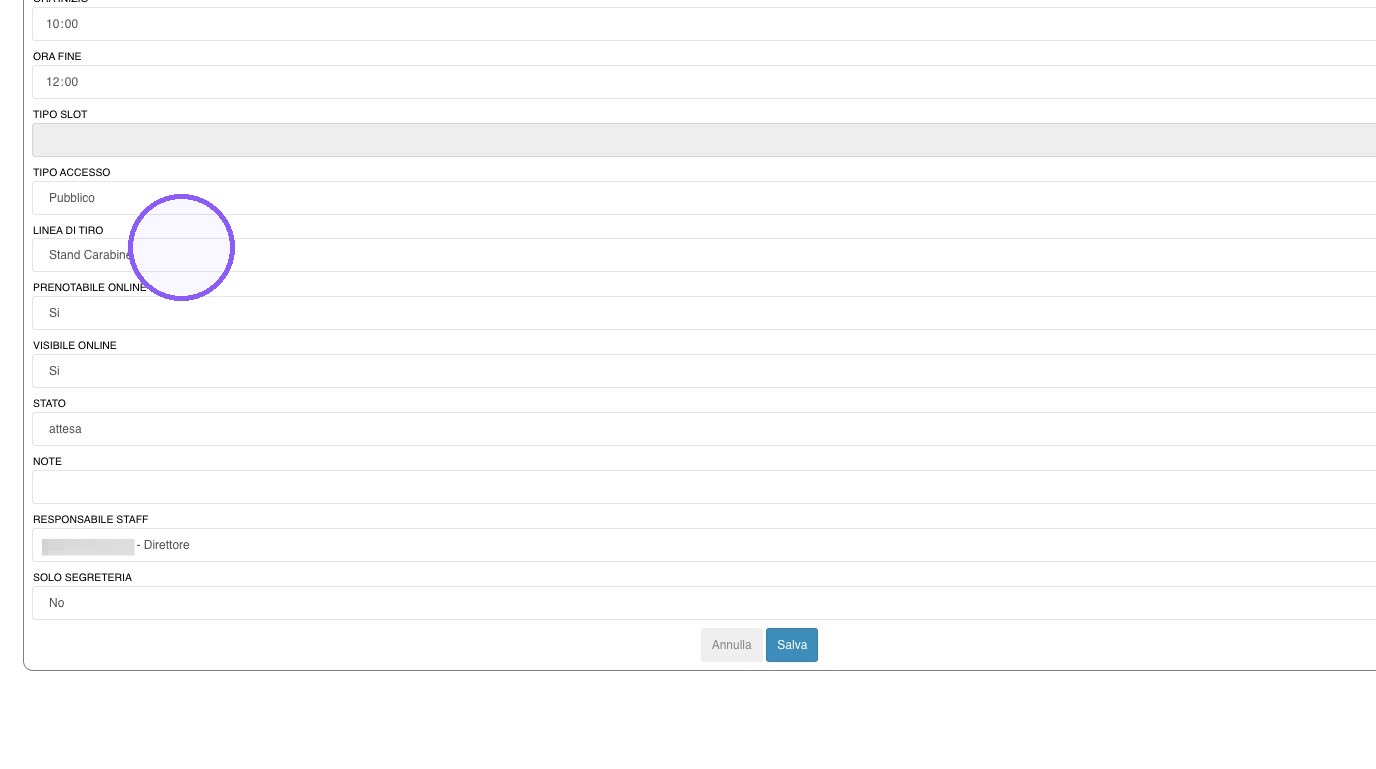
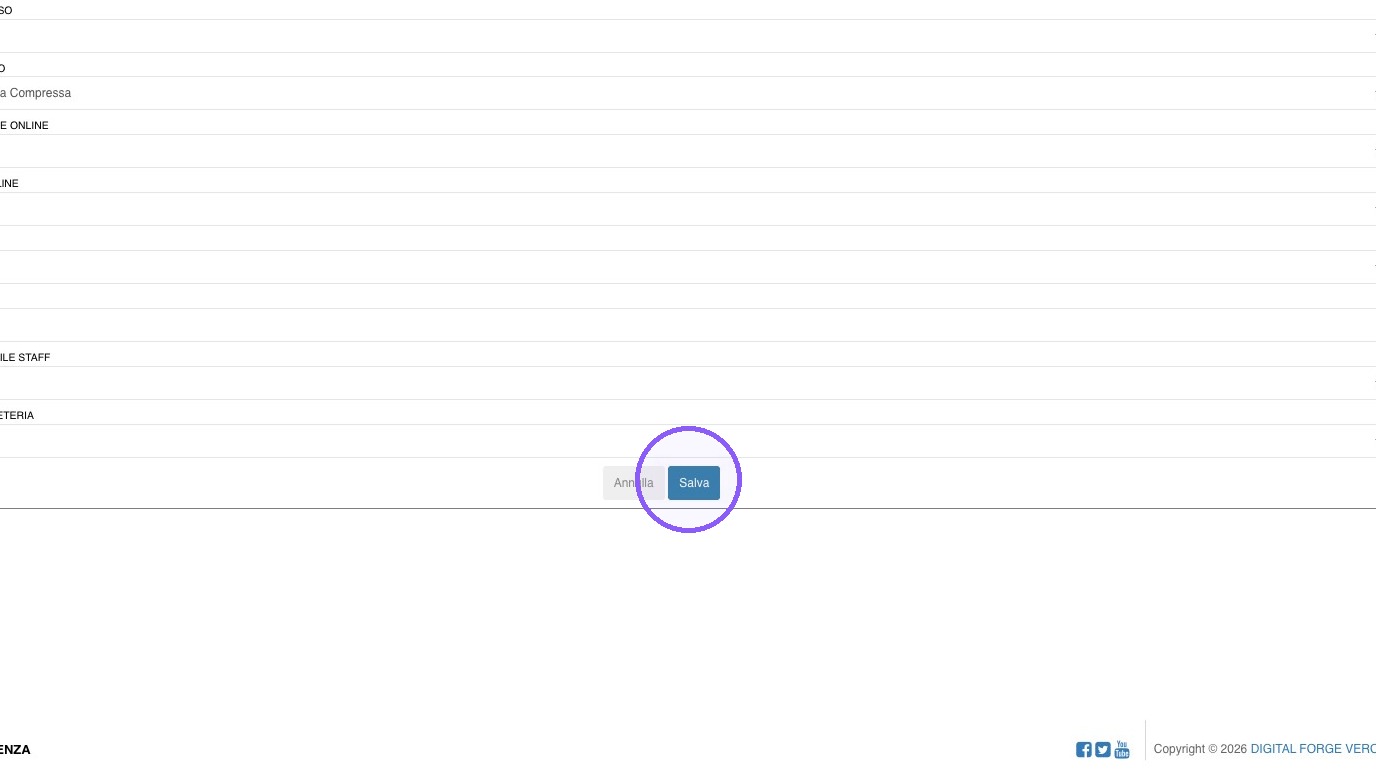
6. Infine, fare clic su Salva.
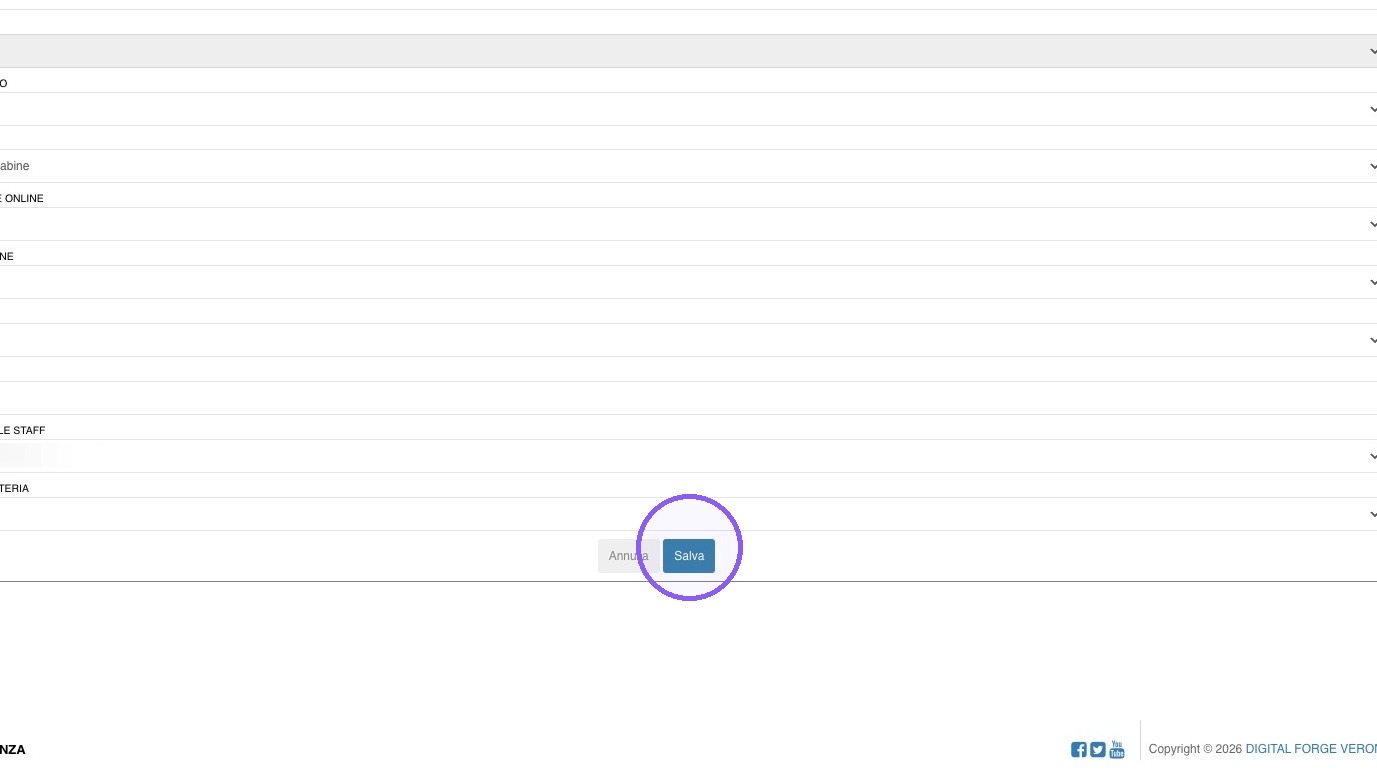
7. Una volta associato lo stand, lo slot sarà visibile solo nella colonna corrispondente
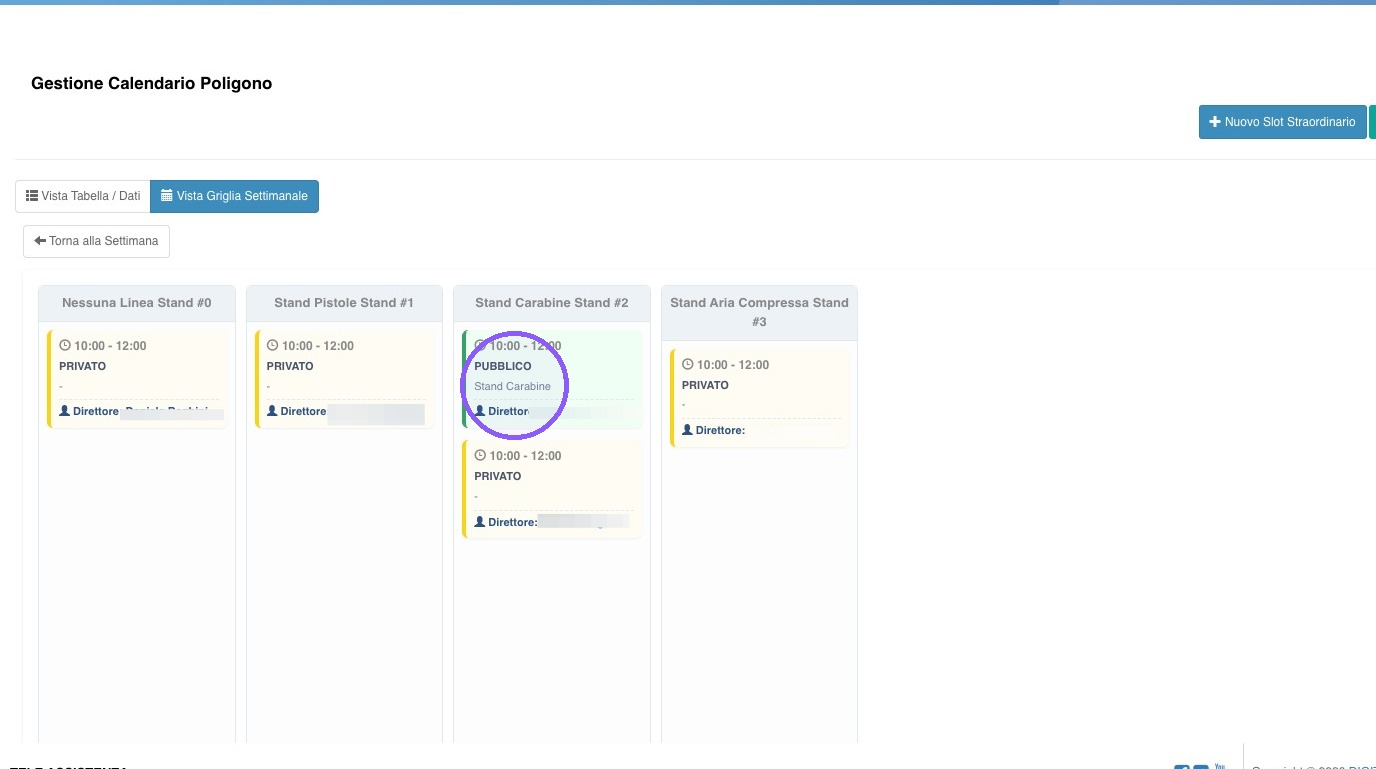
8. Per aggiungere direttamente un evento specifico, è sufficiente selezionare lo stand in fase di creazione: l’evento verrà mostrato subito nella colonna corrispondente all’interno del dettaglio giornaliero.
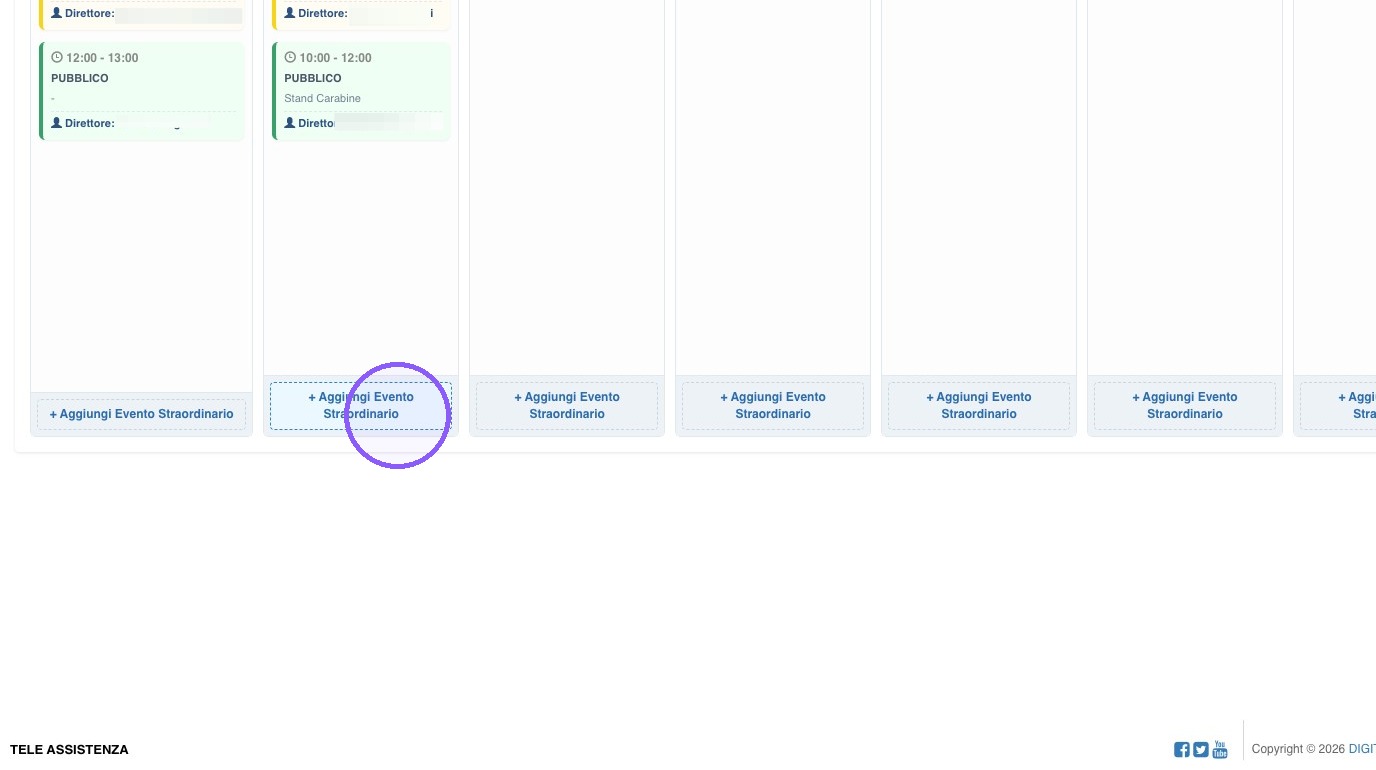
9.
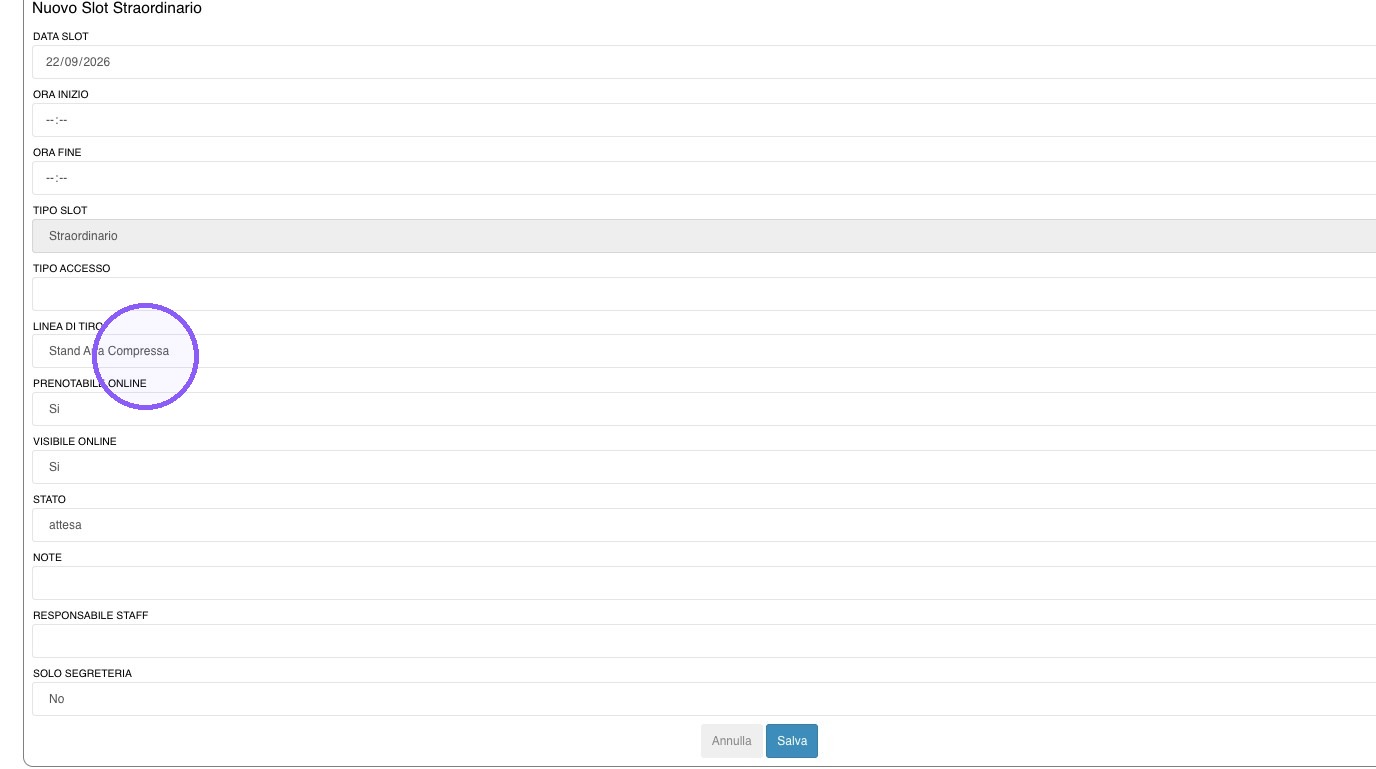
10.
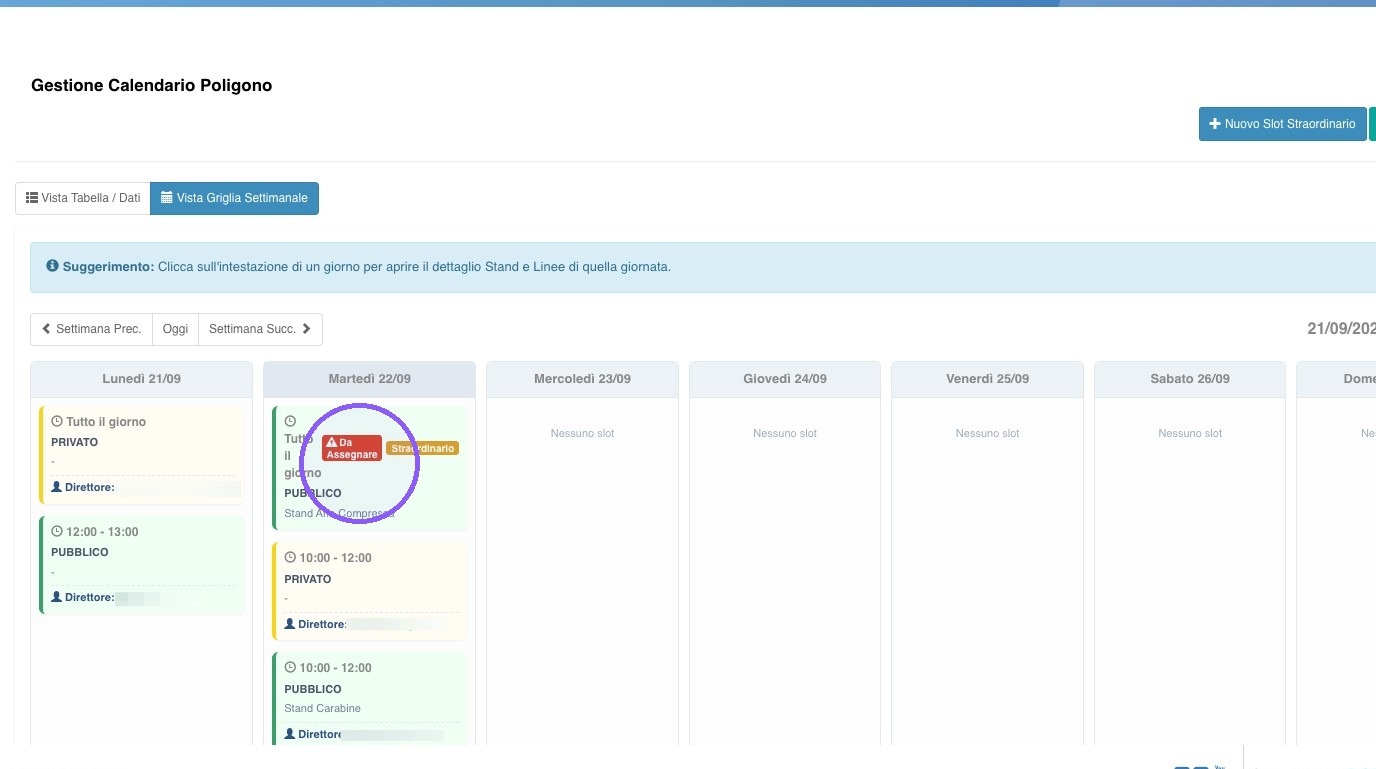
11. L’evento verrà inserito nella data selezionata e, facendo clic sul giorno, sarà visibile anche all’interno del dettaglio dello stand nella colonna specifica.
12.